












Pernahkah kamu mengalami situasi di mana browser tiba-tiba menampilkan peringatan NET::ERR_CERT_AUTHORITY_INVALID saat mencoba mengakses sebuah website? Rasanya bingung dan panik, kan? Apalagi kalau situs yang mau diakses itu penting, seperti internet banking atau portal kerja.
Tenang, error ini sebenarnya cukup umum dan bisa diatasi dengan mudah. Artikel ini akan membahas penyebab utama error ini serta memberikan solusi langkah demi langkah agar kamu bisa kembali browsing tanpa hambatan. Yuk, simak selengkapnya!
Daftar Isi
Apa Itu Error NET::ERR_CERT_AUTHORITY_INVALID?
Pernahkah kamu mencoba membuka sebuah website, tapi tiba-tiba muncul pesan error NET::ERR_CERT_AUTHORITY_INVALID?
Error ini biasanya muncul di browser seperti Google Chrome, Firefox, atau Microsoft Edge dan sering kali membuat kita bingung. Masalah ini berkaitan dengan sertifikat SSL/TLS yang tidak valid atau tidak dikenali oleh browser, sehingga akses ke situs tersebut menjadi terhambat.
Error ini bisa terjadi di berbagai sistem operasi, baik Windows, macOS, maupun Linux. Kadang, error ini hanya terjadi di satu perangkat, sementara di perangkat lain situs bisa diakses tanpa masalah.
Lantas, apa penyebabnya dan bagaimana cara mengatasinya? Simak penjelasannya di bawah ini!
Penyebab Error NET::ERR_CERT_AUTHORITY_INVALID
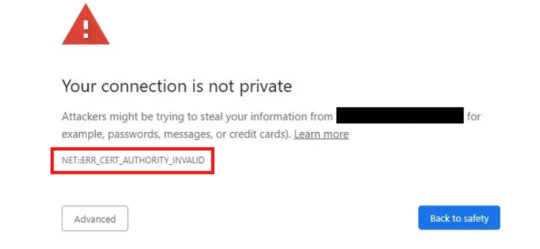
Sebelum mencari cara mengatasi error ini, penting untuk memahami beberapa penyebab utama munculnya NET::ERR_CERT_AUTHORITY_INVALID:
1. Sertifikat SSL tidak Dikenali atau tidak Valid
Beberapa penyebab pesan error ini muncul bisa karena sertifikat SSL yang digunakan oleh website yang kamu akses tidak terpercaya atau self-signed certificate, masa berlaku sertifikat SSL sudah kedaluwarsa, atau konfigurasi SSL yang salah pada server.
2. Masalah dengan Browser atau Cache
Cache dan cookies yang menumpuk bisa menyebabkan browser gagal memverifikasi sertifikat. Selain itu, menggunakan browser yang belum diperbarui ke versi terbaru juga bisa menjadi penyebab munculnya pesan error ini. Jadi, selalu pastikan kamu selalu menggunakan versi browser terupdate.
3. Pengaturan Waktu dan Tanggal yang tidak Sinkron
Jika waktu dan tanggal di perangkatmu tidak sesuai dengan server, browser bisa menganggap sertifikat SSL tidak valid.
4. Jaringan atau VPN yang Mengganggu Koneksi
Beberapa VPN atau jaringan publik memiliki kebijakan yang membatasi akses ke situs dengan SSL tertentu.
5. Antivirus atau Firewall yang Terlalu Ketat
Beberapa antivirus memblokir sertifikat SSL tertentu yang dianggap tidak aman, meskipun sebenarnya aman.
Cara Mengatasi NET::ERR_CERT_AUTHORITY_INVALID
Setelah mengetahui penyebabnya, sekarang saatnya mencari solusinya. Berikut beberapa langkah mudah yang bisa kamu coba:
1. Periksa Tanggal dan Waktu di Perangkatmu
Salah satu penyebab umum error ini adalah tanggal dan waktu yang tidak sesuai. Pastikan pengaturan waktu di perangkat kamu sudah benar.
Cara mengatur waktu di Windows:
- Buka Settings > Time & Language > Date & Time.
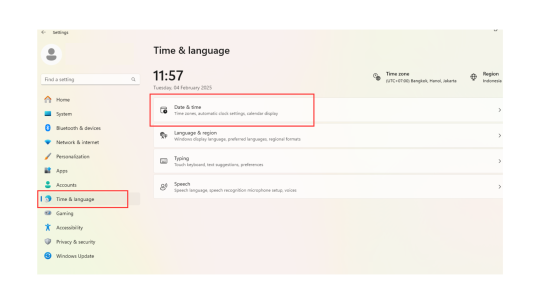
2. Aktifkan opsi Set time automatically dan Set time zone automatically.
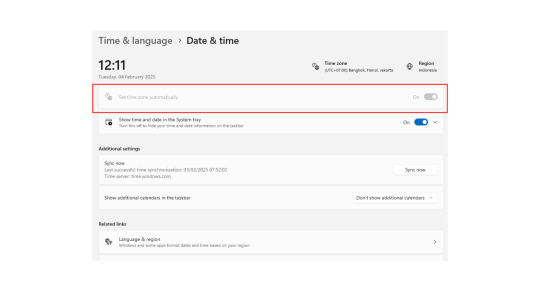
3. Restart browser dan coba akses kembali situsnya.
2. Gunakan Mode Incognito atau Hapus Cache dan Cookies
Cache yang menumpuk bisa menyebabkan konflik dengan sertifikat SSL. Coba akses situs menggunakan mode incognito atau hapus cache dan cookies.
Cara menghapus cache di Google Chrome:
- Klik ikon tiga titik di pojok kanan atas.
- Pilih Delete browsing data.

3. Centang Cookies and other site data dan Cached images and files.
4. Klik Delete data dan coba akses kembali situsnya.
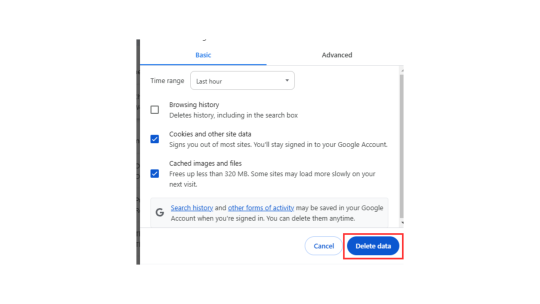
3. Perbarui Browser ke Versi Terbaru
Pastikan browser yang kamu gunakan sudah diperbarui ke versi terbaru. Versi lama mungkin tidak mendukung beberapa sertifikat SSL terbaru.
Cara memeriksa dan memperbarui Google Chrome:
- Klik ikon tiga titik di pojok kanan atas.
- Pilih Settings.
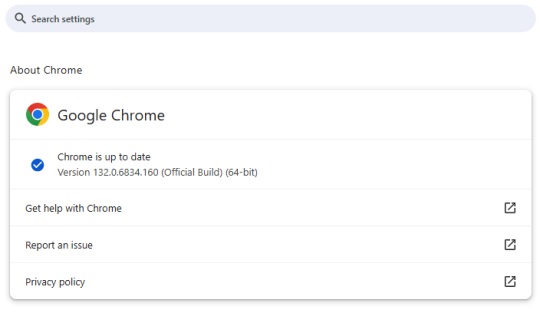
- Gulir ke bawah dan pilih About Chrome. Jika Chrome kamu sudah diperbarui maka kamu akan melihat “Chrome is up to date”. Sebaliknya, jika versi yang kamu gunakan belum terupdate, tombol Update Google Chrome atau Perbarui Google Chrome akan muncul.
4. Matikan VPN atau Ganti Jaringan
Jika kamu menggunakan VPN atau terhubung ke jaringan publik, coba matikan VPN atau ganti ke jaringan yang lebih stabil.
5. Nonaktifkan Sementara Antivirus atau Firewall
Beberapa antivirus memiliki fitur pemindaian SSL yang ketat. Coba nonaktifkan sementara antivirus dan lihat apakah error masih muncul.
6. Periksa Validitas Sertifikat SSL Website
Jika error hanya terjadi pada satu situs tertentu, kamu bisa memeriksa validitas sertifikat SSL yang digunakan situs tersebut.
Cara mengecek sertifikat SSL di Chrome:
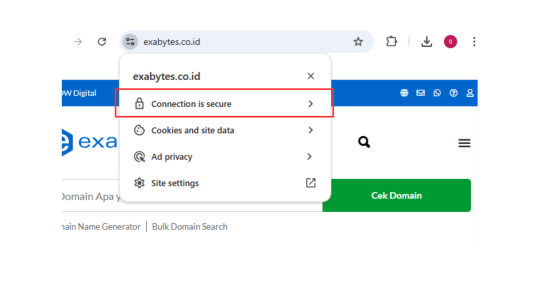
- Klik ikon gembok yang ada di bilah alamat, sebagai referensi, aku akan memberikan contoh dari website Exabytes. Pilih Connection is secure.
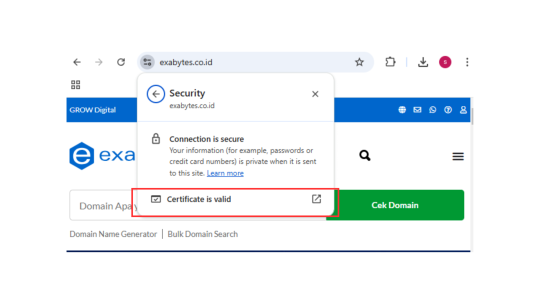
2. Pilih Certificate is Valid.
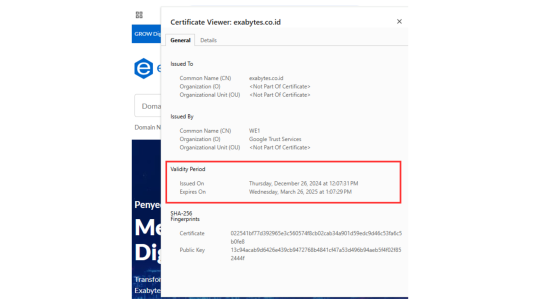
- Periksa tanggal berlaku dan informasi penerbit sertifikat. Pada website Exabytes, sertifikat SSL berlaku sampai Rabu, 26 Maret 2025.
Jika sertifikat dari situs error yang ingin kamu kunjungi sudah kedaluwarsa atau berasal dari Certificate Authority (CA) yang tidak terpercaya, maka masalahnya ada pada pemilik situs tersebut.
7. Gunakan DNS yang Berbeda
Kadang, mengganti DNS bisa membantu mengatasi error ini. Kamu bisa mencoba menggunakan Google Public DNS.
Cara mengganti DNS di Windows:
- Buka Control Panel > Network and Internet > Network and Sharing Center.
- Klik Change adapter settings.
- Klik kanan jaringan yang kamu gunakan dan pilih Properties.
- Pilih Internet Protocol Version 4 (TCP/IPv4) lalu klik Properties.
- Pilih Use the following DNS server addresses dan masukkan:
Preferred DNS server: 8.8.8.8
Alternate DNS server: 8.8.4.4
- Klik OK dan coba akses kembali situsnya.
8. Gunakan Perintah di Command Prompt
Kamu juga bisa mencoba membersihkan cache DNS menggunakan perintah berikut di Command Prompt:
ipconfig /flushdns
Langkah ini akan menghapus cache DNS yang mungkin bermasalah.
9. Coba Gunakan Perangkat atau Jaringan Lain
Jika semua cara di atas masih gagal, coba akses situs menggunakan perangkat atau jaringan lain. Jika error tetap muncul, kemungkinan besar masalah ada di sisi server situs tersebut.
10. Gunakan Sertifikat SSL Terpercaya
Untuk menghindari error NET::ERR_CERT_AUTHORITY_INVALID terjadi di website milikmu, pastikan menggunakan sertifikat SSL yang terpercaya.
Exabytes menyediakan berbagai pilihan SSL certificate yang diakui oleh browser utama, memastikan keamanan data dan kepercayaan pengunjung. Dengan sertifikat SSL dari Exabytes, kamu bisa mendapatkan enkripsi kuat, validasi cepat, dan dukungan teknis 24/7.
Kesimpulan
Error NET::ERR_CERT_AUTHORITY_INVALID memang bisa bikin panik, terutama kalau kamu butuh akses ke situs penting. Tapi tenang, dengan mengikuti langkah-langkah di atas, kamu bisa mengatasinya dengan mudah.
Pastikan untuk selalu memeriksa pengaturan waktu, memperbarui browser, menghapus cache, dan memeriksa sertifikat SSL situs yang kamu akses.
Kalau masalah ini terjadi pada website milikmu sendiri, segera perbarui atau ganti sertifikat SSL agar pengunjung tidak mengalami kendala. Gunakan hosting dengan SSL gratis agar website tetap aman dan terpercaya!
Cek pilihan hosting murah dengan SSL gratis di Exabytes dan pastikan website kamu selalu aman serta profesional. Semoga artikel ini membantu! Kalau kamu punya pengalaman lain dalam mengatasi error ini, share di kolom komentar ya!