











Pernahkah website Anda tiba-tiba melambat ketika jumlah pengunjung meningkat, atau gagal diakses saat Anda sedang memperbarui konten? Salah satu hal yang perlu diperiksa adalah penggunaan sumber daya hosting, karena aktivitas website yang meningkat dapat membuat CPU, memori, dan resource lainnya mendekati batas yang tersedia.
Melalui resource usage cPanel, Anda dapat memantau penggunaan tersebut, memahami penyebab gangguan, dan menentukan langkah optimasi yang sesuai agar website tetap berjalan optimal.
Daftar Isi
Apa Itu Resource Usage di cPanel?
Resource usage cPanel adalah informasi mengenai penggunaan sumber daya server oleh akun hosting Anda. Informasi ini membantu Anda mengetahui seberapa banyak kapasitas server yang digunakan untuk menjalankan website, memproses permintaan pengunjung, mengakses database, dan menjalankan skrip.
Sumber daya yang dipantau dapat mencakup CPU, memori, input/output (I/O), entry processes, serta jumlah proses yang berjalan. Pada lingkungan hosting tertentu, Anda juga dapat menemukan informasi tentang penggunaan ruang penyimpanan dan jumlah file. Metrik yang tersedia bergantung pada konfigurasi server dan penyedia hosting yang Anda gunakan.
Dengan memantau resource usage cPanel, Anda dapat mengetahui apakah website masih berjalan dalam batas sumber daya yang tersedia atau mulai mendekati limit. Informasi ini juga membantu Anda menentukan langkah perbaikan, mulai dari mengoptimalkan website hingga mempertimbangkan peningkatan paket hosting jika kapasitas yang tersedia sudah tidak mencukupi.
Mengapa Perlu Memantau Resource Usage cPanel?

Memantau resource usage cPanel penting untuk menjaga performa website. Ketika penggunaan sumber daya mendekati batas yang ditetapkan, website berpotensi menjadi lambat, gagal memproses permintaan, atau menampilkan pesan kesalahan. Kondisi tersebut dapat mengganggu pengalaman pengunjung, terutama ketika website digunakan untuk transaksi atau menghasilkan prospek bisnis.
Selain membantu mendeteksi gangguan, pemantauan ini memudahkan Anda menemukan penyebab masalah. Sebagai contoh, penggunaan CPU yang tinggi dapat berkaitan dengan skrip yang membutuhkan banyak pemrosesan, sedangkan penggunaan I/O yang tinggi dapat menunjukkan aktivitas baca-tulis data yang intensif. Anda dapat memeriksa pola penggunaan tersebut sebelum memutuskan tindakan perbaikan.
Pemantauan rutin juga membantu Anda merencanakan kebutuhan hosting berdasarkan perkembangan website. Ketika jumlah pengunjung, konten, plugin, atau aktivitas database bertambah, kebutuhan sumber daya bisa ikut meningkat. Dengan memahami tren penggunaannya, Anda dapat melakukan optimasi lebih awal dan menentukan waktu yang tepat untuk meningkatkan kapasitas hosting.
Apa Arti Metrik Resource Usage cPanel?
Untuk memahami kondisi hosting dengan tepat, Anda perlu mengetahui fungsi setiap metrik yang ditampilkan pada halaman Resource Usage. Setiap metrik mengukur jenis aktivitas yang berbeda sehingga cara membaca dan menanganinya juga tidak selalu sama.
Berikut beberapa metrik yang umum ditemukan pada lingkungan hosting dengan pengelolaan limit sumber daya. Nama, satuan, dan batasnya dapat berbeda sesuai konfigurasi server serta paket hosting yang Anda gunakan.
1. CPU Usage
Central Processing Unit (CPU) merupakan komponen yang menjalankan instruksi dan memproses pekerjaan di server. Pada website, penggunaan CPU dapat meningkat ketika server menjalankan skrip PHP, memproses permintaan pengunjung, atau melakukan pekerjaan lain yang membutuhkan pemrosesan.
Jika penggunaan CPU sering mencapai batas, website dapat merespons lebih lambat karena pemrosesan dibatasi oleh kapasitas yang tersedia. Anda dapat memeriksa skrip, plugin, proses terjadwal, atau aktivitas website yang berpotensi menggunakan CPU secara berlebihan.
2. Physical Memory Usage
Physical memory atau RAM digunakan untuk menyimpan data sementara yang diperlukan oleh proses yang sedang berjalan. Website membutuhkan memori ketika menjalankan skrip, memproses permintaan, dan mengakses database.
Penggunaan memori yang mendekati limit dapat membuat proses tertentu gagal dijalankan. Jika masalah sering terjadi, periksa kebutuhan memori aplikasi, plugin yang aktif, serta skrip yang berjalan bersamaan untuk mengetahui apakah optimasi diperlukan.
3. I/O Usage
Input/output (I/O) menunjukkan aktivitas baca-tulis data pada penyimpanan server. Aktivitas ini dapat terjadi ketika website membaca file, menyimpan data, memproses berkas, atau menjalankan operasi database yang melibatkan penyimpanan.
Jika I/O mencapai batas, proses yang membutuhkan akses penyimpanan dapat melambat. Anda dapat mengurangi aktivitas yang tidak diperlukan, mengoptimalkan akses database, dan memeriksa proses yang melakukan operasi file secara intensif.
4. IOPS
Input/output operations per second (IOPS) menunjukkan jumlah operasi baca-tulis penyimpanan yang dilakukan dalam satu detik. Berbeda dengan I/O yang biasanya mengukur laju transfer data, IOPS berfokus pada banyaknya operasi yang terjadi.
Website dengan banyak permintaan database atau aktivitas file kecil dapat menghasilkan penggunaan IOPS yang tinggi. Jika metrik ini sering mencapai batas, evaluasi pola akses database, proses latar belakang, dan kebutuhan penyimpanan paket hosting Anda.
5. Entry Processes
Entry processes (EP) menunjukkan jumlah proses yang sedang masuk dan ditangani oleh lingkungan akun hosting pada waktu yang sama. Pada konfigurasi tertentu, metrik ini berkaitan dengan permintaan web dinamis yang sedang diproses, bukan sekadar jumlah pengunjung yang membuka website.
Jika batas EP tercapai, permintaan baru dapat gagal diproses dan website berpotensi menampilkan kesalahan seperti HTTP 508. Penyebabnya bisa berupa lonjakan permintaan, skrip yang berjalan terlalu lama, atau proses dinamis yang menumpuk.
6. Number of Processes (NPROC)
Number of processes (NPROC) menunjukkan jumlah proses yang berjalan dalam akun atau lingkungan pengguna sesuai pengaturan server. Proses tersebut dapat berasal dari aplikasi website, skrip PHP, pekerjaan terjadwal, atau layanan lain yang dijalankan oleh akun hosting.
Ketika jumlah proses mencapai batas, server mungkin tidak dapat menjalankan proses tambahan. Periksa pekerjaan terjadwal yang berulang, skrip yang tidak berhenti, dan aplikasi yang membuat terlalu banyak proses secara bersamaan.
7. File Usage dan Inode
Pada beberapa layanan hosting, Anda juga dapat menemukan informasi mengenai jumlah file atau inode. Inode merupakan struktur yang digunakan sistem file untuk mencatat informasi tentang file dan direktori. Karena itu, jumlah inode tidak sama dengan kapasitas penyimpanan dalam gigabyte.
Akun hosting dapat mendekati batas inode meskipun ruang penyimpanannya masih tersedia. Hal ini dapat terjadi jika website menyimpan banyak berkas kecil, misalnya berkas cache, sesi, atau cadangan lama. Anda dapat memeriksa penggunaan file dan menghapus berkas yang tidak diperlukan setelah memastikan data tersebut aman untuk dihapus.
Mengutip dari situs CloudLinux, batas sumber daya pada lingkungan hosting dapat mencakup CPU, memori fisik, I/O, IOPS, jumlah proses, dan entry processes. Tidak semua metrik tersebut selalu tersedia pada setiap akun cPanel.

Cara Cek Resource Usage cPanel
Setelah memahami arti setiap metrik, langkah berikutnya adalah memeriksa penggunaan sumber daya pada akun hosting Anda. Pemeriksaan ini dapat membantu Anda menemukan metrik yang mendekati batas serta melihat kapan masalah mulai terjadi.
Mengutip dari situs Exabytes Support, pengguna hosting yang memiliki akses ke fitur tersebut dapat memeriksa penggunaan sumber daya melalui menu Resource Usage di cPanel. Berikut langkah-langkahnya.
1. Login ke cPanel
Masuk ke akun cPanel melalui alamat akses yang diberikan oleh penyedia hosting atau melalui area pelanggan. Pastikan Anda menggunakan akun yang memiliki akses ke pengelolaan hosting tersebut.
2. Buka Menu Resource Usage
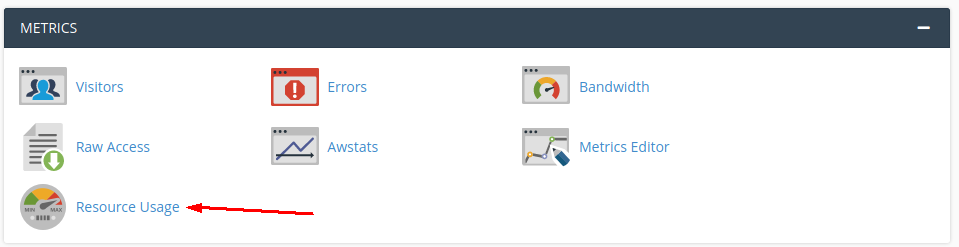
Setelah berhasil masuk, cari menu Resource Usage. Anda dapat menggunakan fitur pencarian pada halaman cPanel jika kesulitan menemukannya.
3. Periksa Menu Dashboard
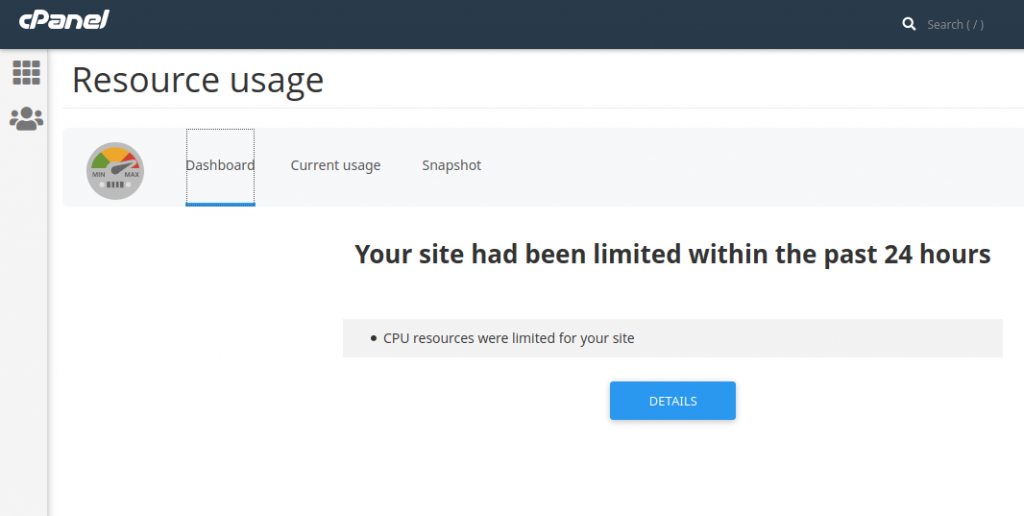
Menu Dashboard memberikan ringkasan penggunaan sumber daya dan informasi mengenai apakah limit tertentu pernah tercapai. Pada lingkungan yang menggunakan fitur ini, Anda dapat melihat riwayat penggunaan dalam periode yang ditampilkan serta memeriksa metrik yang mengalami pembatasan.
Jika terdapat indikator bahwa suatu resource mencapai limit, catat jenis resource dan waktu kejadiannya. Informasi ini menjadi petunjuk awal untuk menentukan penyebab masalah.
4. Periksa Menu Current Usage
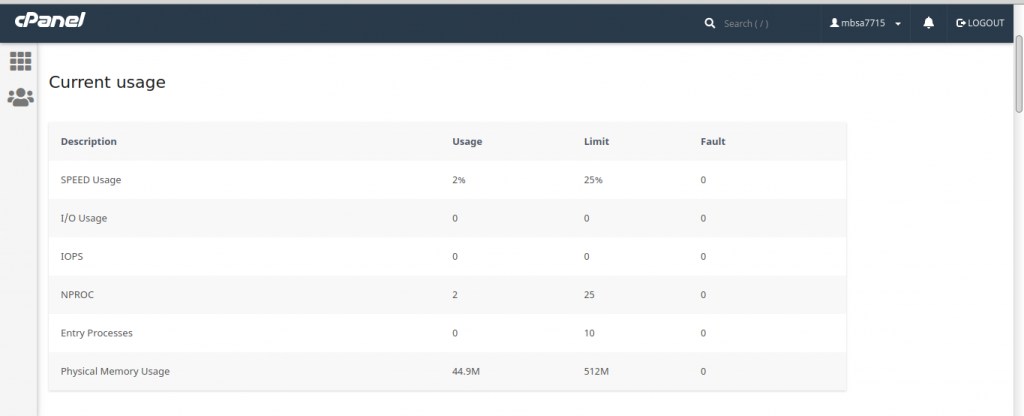
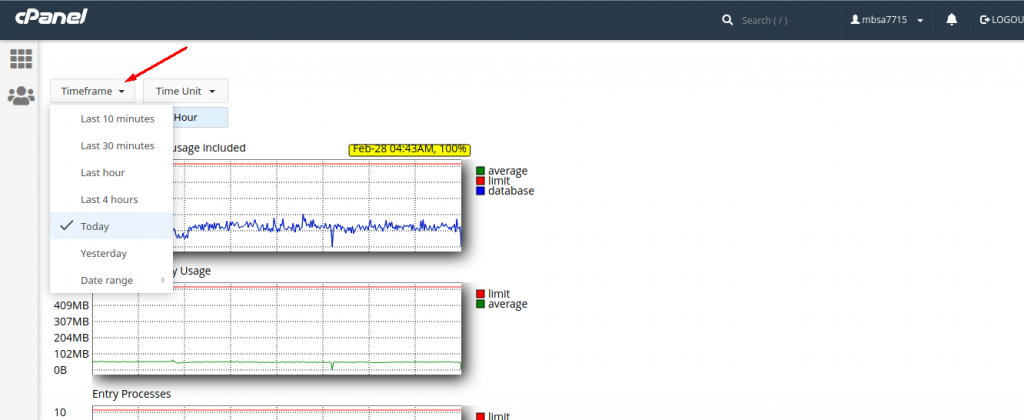
Menu Current Usage menampilkan grafik dan data penggunaan sumber daya dalam rentang waktu tertentu. Anda dapat menggunakan pilihan Timeframe jika tersedia untuk memeriksa periode yang ingin dianalisis.
Perhatikan apakah penggunaan meningkat pada jam tertentu atau terjadi berulang kali. Misalnya, lonjakan yang muncul saat kampanye promosi berlangsung dapat berkaitan dengan bertambahnya permintaan pengunjung, sedangkan lonjakan pada waktu yang sama setiap hari dapat berkaitan dengan pekerjaan terjadwal.
5. Analisis Menu Snapshot
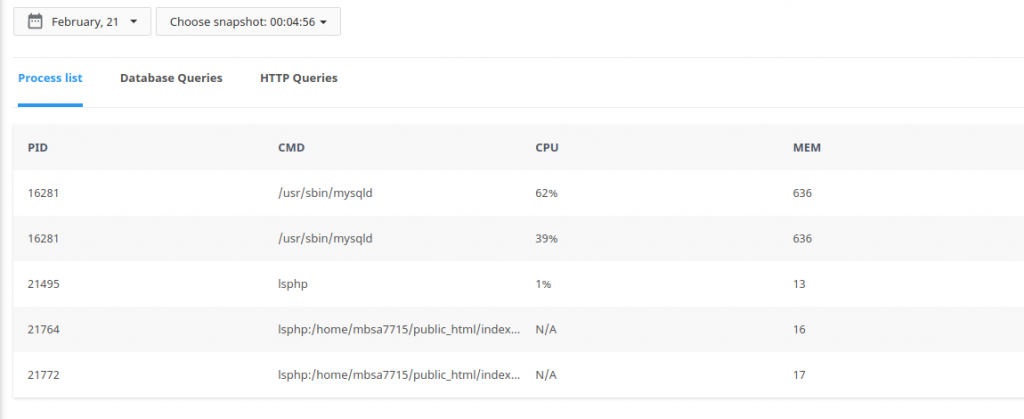
Menu Snapshot pada konfigurasi yang mendukungnya dapat membantu mengidentifikasi proses yang berkaitan dengan penggunaan sumber daya tinggi. Informasi yang tersedia dapat mencakup daftar proses, kueri database, dan permintaan HTTP.
Gunakan data tersebut untuk mempersempit kemungkinan penyebab. Jika aktivitas database terlihat dominan, evaluasi kueri dan akses database; jika proses PHP mendominasi, periksa skrip, plugin, atau fungsi website yang sedang dijalankan.
Perlu diperhatikan bahwa nama menu dan informasi yang tersedia dapat berbeda menurut konfigurasi server. Jika menu Resource Usage tidak ditemukan atau data tertentu tidak tersedia, hubungi penyedia hosting untuk memastikan fitur pemantauan yang dapat Anda akses.
Apa yang Terjadi Jika Resource Usage cPanel Mencapai Limit?

Ketika resource usage cPanel mencapai batas, server dapat membatasi atau menolak proses tertentu agar penggunaan sumber daya tetap berada dalam kapasitas yang ditetapkan. Dampaknya bergantung pada jenis resource yang mencapai limit, konfigurasi server, dan proses yang sedang dijalankan website.
Jika CPU atau I/O mencapai batas, pemrosesan dapat melambat sehingga waktu pemuatan halaman meningkat. Jika memori atau jumlah proses mencapai batas, beberapa skrip dapat gagal dijalankan. Pada lingkungan tertentu, batas entry processes yang tercapai juga dapat menyebabkan permintaan baru gagal diproses dan menghasilkan kode kesalahan HTTP 508.
Dampak tersebut tidak selalu berarti server mengalami kerusakan atau website pasti tidak dapat diakses seluruhnya. Namun, jika pembatasan terjadi berulang kali, pengunjung dapat mengalami gangguan akses, transaksi berpotensi terhambat, dan aktivitas bisnis online ikut terdampak. Karena itu, penting untuk memeriksa riwayat penggunaan dan menentukan penyebabnya, bukan hanya menunggu website kembali normal.
Mengutip dari situs CloudLinux, pembatasan I/O dapat membuat proses berjalan lebih lambat, sedangkan batas memori dan jumlah proses dapat menyebabkan kegagalan eksekusi. Perilaku pastinya bergantung pada jenis limit dan konfigurasi lingkungan hosting.
Cara Mengatasi Resource Usage Tinggi di cPanel
Ketika penggunaan sumber daya meningkat, Anda tidak harus langsung mengganti paket hosting. Langkah pertama adalah mengidentifikasi metrik yang bermasalah dan mencari penyebabnya melalui data pemantauan. Setelah penyebabnya diketahui, Anda dapat melakukan optimasi yang sesuai.
1. Optimalkan Plugin dan Tema Website
Jika Anda menggunakan WordPress, periksa plugin dan tema yang aktif. Plugin yang menjalankan banyak proses, melakukan permintaan eksternal secara berulang, atau menggunakan kueri database secara intensif dapat menambah beban server.
Nonaktifkan plugin yang benar-benar tidak diperlukan dan perbarui komponen yang masih digunakan. Sebelum menghapus atau menonaktifkan komponen, pastikan fungsi penting website tidak bergantung padanya. Jika penggunaan resource tetap tinggi, lakukan pengujian untuk mengetahui komponen yang paling berpengaruh.
2. Gunakan Caching
Caching menyimpan hasil pemrosesan tertentu agar website tidak perlu membuat ulang halaman atau data yang sama pada setiap permintaan. Dengan penerapan yang tepat, caching dapat mengurangi pekerjaan berulang pada CPU, PHP, dan database.
Anda dapat menggunakan mekanisme caching halaman, objek, atau peramban sesuai kebutuhan website dan dukungan hosting. Pastikan pengaturannya sesuai dengan karakteristik konten, terutama jika website memiliki informasi yang berubah secara berkala atau menampilkan data khusus untuk setiap pengguna.
3. Optimalkan Database
Database yang memiliki kueri tidak efisien dapat menambah beban pemrosesan dan memperlambat respons website. Periksa tabel yang tidak lagi diperlukan, pola kueri yang berulang, serta data sementara yang aman untuk dibersihkan.
Lakukan optimasi dengan hati-hati dan buat cadangan sebelum mengubah atau menghapus data. Jika Anda tidak memiliki pengalaman mengelola database, mintalah bantuan pengelola website atau tim dukungan hosting agar tindakan perbaikan tidak mengganggu fungsi website.
4. Kurangi Beban File dan Gambar
Gambar berukuran besar, berkas cadangan yang menumpuk, dan file sementara dapat meningkatkan kebutuhan penyimpanan serta aktivitas baca-tulis. Optimalkan gambar sebelum mengunggahnya dan hapus berkas yang sudah tidak diperlukan setelah memastikan tidak ada ketergantungan terhadap file tersebut.
Untuk website yang sering menerima unggahan, evaluasi pula cara penyimpanan dan pengelolaan berkas. Langkah ini membantu menjaga penggunaan penyimpanan tetap terkendali dan dapat mengurangi aktivitas yang tidak perlu.
5. Periksa Cron Jobs dan Skrip yang Berjalan
Cron jobs memungkinkan tugas tertentu dijalankan secara otomatis pada jadwal yang ditetapkan. Namun, jadwal yang terlalu rapat atau skrip yang membutuhkan waktu lama dapat meningkatkan penggunaan CPU, memori, dan jumlah proses.
Periksa tugas terjadwal yang sudah tidak digunakan serta pastikan interval eksekusinya sesuai kebutuhan. Jangan menghapus tugas penting tanpa memahami fungsinya, karena beberapa proses otomatis mungkin dibutuhkan untuk pembaruan data, pengiriman notifikasi, atau pemeliharaan website.
6. Periksa Lonjakan Traffic dan Permintaan Bot
Lonjakan jumlah pengunjung dapat meningkatkan jumlah permintaan yang harus diproses server. Selain pengunjung manusia, permintaan dari bot, pemindai otomatis, atau aktivitas yang tidak wajar juga dapat menambah beban website.
Bandingkan waktu lonjakan resource usage dengan data akses website jika tersedia. Anda dapat menerapkan caching, membatasi permintaan yang tidak wajar, dan menggunakan layanan perlindungan lalu lintas yang sesuai. Pastikan pembatasan tidak menghalangi pengunjung yang sah atau layanan penting yang diperlukan website.
7. Pantau Kembali Setelah Optimasi
Setelah melakukan perbaikan, periksa kembali Resource Usage cPanel untuk mengetahui apakah penggunaan sumber daya menurun. Bandingkan periode sebelum dan sesudah optimasi agar Anda dapat menilai perubahan secara lebih objektif.
Jika metrik tertentu masih sering mencapai limit meskipun optimasi telah dilakukan, evaluasi kembali kebutuhan website dan kapasitas paket hosting. Catat pula waktu kejadian, metrik yang terdampak, dan tindakan yang telah dicoba. Data ini akan membantu ketika Anda perlu berkonsultasi dengan penyedia hosting atau mempertimbangkan peningkatan paket.
Kapan Perlu Upgrade Hosting?
Mengoptimalkan website dapat membantu mengurangi penggunaan sumber daya yang tidak diperlukan. Namun, jika penggunaan CPU, memori, atau I/O terus mendekati batas meskipun Anda sudah melakukan optimasi, kapasitas paket hosting yang digunakan mungkin perlu dievaluasi. Kondisi ini juga perlu diperhatikan ketika website semakin ramai dikunjungi atau kebutuhan pengelolaan beberapa website bertambah.
Sebelum memilih paket baru, periksa kembali kebutuhan website Anda, mulai dari jumlah pengunjung, kapasitas penyimpanan, jumlah website yang dikelola, hingga kebutuhan akun email. Pastikan juga Anda sudah memeriksa penyebab penggunaan resource tinggi agar tidak mengandalkan upgrade untuk mengatasi masalah yang sebenarnya berasal dari plugin, skrip, atau konfigurasi website.
Jika Anda membutuhkan layanan hosting untuk menjalankan website dengan biaya yang terjangkau, Hosting Murah Exabytes dapat menjadi pilihan untuk dipertimbangkan. Layanan ini menyediakan pilihan paket hosting dengan panel cPanel maupun Plesk, penyimpanan berbasis NVMe, sertifikat SSL, serta fitur pencadangan sesuai paket. Pilih paket berdasarkan kapasitas dan fitur yang paling sesuai dengan kebutuhan website Anda, bukan hanya berdasarkan harga.
Dengan memilih paket hosting yang tepat, Anda dapat mengelola website dan sumber daya yang tersedia secara lebih terencana. Evaluasi penggunaan resource secara berkala setelah melakukan optimasi atau berpindah paket agar Anda dapat mengetahui apakah kapasitas hosting sudah sesuai dengan kebutuhan website.
Kesimpulan
Resource usage cPanel membantu Anda memantau penggunaan sumber daya hosting dan mengenali potensi masalah sebelum mengganggu performa website. Dengan memeriksa metrik seperti CPU, memori, I/O, IOPS, dan entry processes, Anda dapat menentukan langkah optimasi yang sesuai, mulai dari mengelola plugin hingga memperbaiki proses database dan skrip yang berjalan.
Jika Anda membutuhkan layanan hosting untuk mendukung website, Exabytes menyediakan Web Hosting Murah dengan pilihan paket cPanel dan Plesk. Tersedia fitur seperti penyimpanan NVMe, SSL, dan pencadangan dengan ketentuan berbeda sesuai paket, sehingga Anda dapat menyesuaikan pilihan dengan kebutuhan website dan anggaran.
Jangan tunggu hingga penggunaan resource yang tinggi mengganggu akses website Anda. Mulai pantau penggunaan hosting secara rutin, lakukan optimasi yang diperlukan, dan temukan paket yang sesuai melalui Hosting Murah Exabytes untuk mendukung pengelolaan website yang lebih praktis dan efisien.
FAQ