Tertarik menekuni UI/UX? Atau berencana switch career sebagai UI/UX designer? Sebelum terjun ke dunia UI/UX, ada satu hal penting yang wajib kamu kuasai, yaitu tools pendukung desain. Tanpa tools yang tepat, mewujudkan ide-ide kreatifmu dalam setiap proyek akan terasa sulit.
Salah satu tools desain yang wajib kamu kenal adalah Figma. Aplikasi desain yang satu ini sangat populer di kalangan UI/UX designer karena kemampuannya dan fiturnya yang lengkap.
Dengan figma, kamu bisa merancang interface aplikasi dan website yang tidak hanya menarik, tapi juga fungsional dan user-friendly.
Lantas, apa itu figma sebenarnya? Mengapa tools desain ini begitu digemari? Dan bagaimana cara memulainya? Tenang, artikel ini akan menjawab semua pertanyaanmu!
Mari kita bahas tuntas tentang Figma, mulai dari pengertian dasar, fitur unggulan yang dimilikinya, hingga cara menggunakannya, khusus untuk kamu yang tertarik menjadi UI/UX designer profesional!
Daftar Isi
Apa Itu Figma?
Bagi kamu yang mungkin masih asing dengan aplikasi desain ini, sederhananya, Figma seperti kanvas digital canggih, namun yang membedakannya dengan kanvas digital lainnya, kanvas ini tersimpan di cloud dan dibuat khusus untuk para desainer digital.
Figma sendiri lahir dari ide Dylan Field dan Evan Wallace pada 2012, dengan tujuan menciptakan alat desain berbasis cloud yang memungkinkan kolaborasi real-time tanpa hambatan. Resmi diluncurkan pada 2016, Figma dengan cepat menjadi andalan para desainer digital.
Sederhananya, Figma adalah kanvas digital canggih yang tidak hanya memudahkan proses desain, tetapi juga memungkinkan tim bekerja bersama dalam satu proyek, kapan saja dan di mana saja.
Berbeda dengan aplikasi desain yang perlu di-install di komputer, Figma ini cukup dibuka lewat browser saja, baik kamu menggunakan Windows, Mac, atau bahkan Linux.
Nilai tambah dari aplikasi ini adalah, karena kamu semua proyek desain kamu disimpan di cloud, kamu bisa mengaksesnya kapan saja, di mana saja, selama terhubung dengan internet.
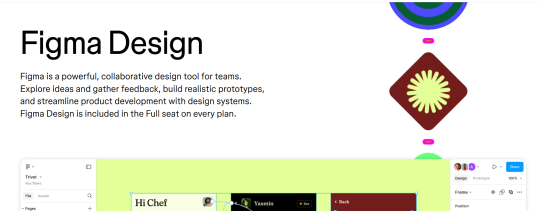
Apa Saja Fitur Figma?
Figma memiliki segudang fitur yang membuat proses desain lebih smooth dan efisien. Inilah beberapa fitur andalan dari Figma:
1. Kolaborasi Real-time
Mengerjakan proyek yang sama dengan rekan kerja mu bukanlah hal yang tidak mungkin dengan Figma. Tidak perlu menunggu rekan kerjamu selesai untuk melanjutkan desain. Kalian bisa bekerja bersama, di canvas dan waktu yang sama.
Perubahan yang kamu lakukan, akan langsung terlihat oleh rekanmu, begitu pun sebaliknya. Dengan begitu, feedback dapat diterima lebih cepat, dan proyek desain dapat dikerjakan dengan lebih efektif dan efisien.
2. Berbasis Cloud
Karena berbasis cloud, semua proyek Figma disimpan secara online dan dapat diakses dari mana saja, kapan saja, selama kamu terhubung dengan internet. Tidak perlu lagi repot mengirim file desain bolak-balik atau khawatir kehilangan data karena kerusakan komputer.
3. Prototyping
Figma memungkinkan kamu membuat portofolio interaktif langsung di dalam platform. Kamu dapat menambahkan interaksi, animasi, dan transisi antar frame untuk mensimulasikan alur penggunaan aplikasi atau website yang akmu desain. Fitur ini sangat berguna untuk menguji usability desain sebelum masuk ke tahap pengembangan.
4. Komponen dan Library
Figma memungkinkan kamu membuat komponen desain yang dapat digunakan kembali (reusable) di seluruh proyek, kamu juga dapat membuat library komponen yang dapat dibagikan dengan tim atau bahkan dengan komunitas Figma. Fitur ini sangat membantu menjaga konsistensi desain dan mempercepat alur kerja.
5. Auto Layout
Fitur ini membuat kamu memiliki layout yang responsif dan adaptif dengan mudah. Kamu dapat mengatur spacing, padding, dan arah elemen desain, dan Figma akan secara otomatis menyesuaikan layout saat konten berubah atau ukuran frame diubah.
6. Plugin
Ekosistem plugin Figma sangat kaya dan beragam. Kamu dapat menemukan plugin untuk berbagai kebutuhan, mulai dari menambahkan ikon, gamar, hingga mengotomatiskan tugas-tugas desain yang repetitif.
Plugin memperluas fungsionalitas Figma dan memungkinkan kamu menyesuaikan tools sesuai dengan preferensi kamu.
7. Styles
Fitur Styles memungkinkan kamu menyimpan dan menerapkan kembali gaya desain seperti warna, typography, dan efek. Dengan Styles, kamu dapat memastikan konsistensi visual di seluruh proyek desain kamu dengan mudah.
8. Version History
Figma secara otomatis menyimpan riwayat versi desain kamu. Kamu dapat dengan mudah melihat versi desain sebelumnya, membandingkan perubahan, dan kembali ke versi sebelumnya jika diperlukan.
Fitur ini sangat berguna untuk melacak perkembangan desain dan menghindari kesalahan yang tidak disengaja.
9. Arc Design
Memudahkan dalam membuat bentuk lingkaran, busur, dan elemen desain melengkung lainnya dengan presisi tinggi.
10. OpenType
Fitur ini memungkinkan kustomisasi font tingkat lanjut, memberikan fleksibilitas lebih dalam mengekspresikan brand atau merek melalui typography.
Manfaat Figma untuk Desainer
Manfaat Figma sangatlah beragam dan signifikan bagi para desainer, baik secara individu maupun dalam tim.
Berikut adalah beberapa manfaat utama menggunakan Figma dalam proses desain:
Meningkatkan Kolaborasi Tim
Figma memfasilitasi kolaborasi real-time yang efektif, memungkinkan tim desain untuk bekerja bersama secara simultan, memberikan feedback langsung, dan mempercepat proses iterasi desain. Ini sangat penting dalam proyek-proyek desain yang kompleks dan melibatkan banyak pihak.
Mempercepat Alur Kerja Desain
Dengan fitur-fitur seperti komponen, library, Auto Layout, dan plugin, Figma membantu desainer bekerja lebih cepat dan efisien.
Tugas-tugas desain yang repetitif dapat diotomatiskan, dan komponen desain yang sudah ada dapat digunakan kembali, menghemat waktu dan tenaga.
Memudahkan Prototyping dan Pengujian Usability
Fitur prototyping Figma yang interaktif memungkinkan desainer untuk membuat simulasi alur pengguna yang realistis dan menguji usability desain sebelum pengembangan.
Ini membantu mengidentifikasi masalah desain sejak dini dan menghindari biaya perbaikan yang mahal di tahap pengembangan.
Aksesibilitas dan Fleksibilitas
Figma dapat diakses di berbagai platform dan perangkat, memberikan fleksibilitas bagi desainer untuk bekerja dari mana saja dan kapan saja. Desainer tidak lagi terpaku pada satu perangkat atau sistem operasi tertentu.
Desain Sistem yang Terpusat
Figma memungkinkan pembuatan dan pengelolaan desain sistem yang terpusat. Library komponen dan styles yang dibagikan memastikan konsistensi visual dan brand di seluruh proyek desain, serta memudahkan maintenance dan update desain di masa mendatang.
Presentasi Desain yang Lebih Efektif
Figma Slides, sebagai alat pembuat slide presentasi yang terintegrasi, memungkinkan desainer untuk menyajikan desain mereka dengan cara yang menarik dan interaktif.
Apa Saja Kelebihan dan Kekurangan Figma?
Sebelum memilih Figma sebagai alat desain utama, penting untuk memahami kelebihan dan kekurangannya.
Figma menawarkan berbagai fitur unggulan yang membuatnya menjadi pilihan populer di kalangan desainer, namun juga memiliki beberapa keterbatasan yang perlu dipertimbangkan.
Seperti tools desain lainnya, Figma juga memiliki kelebihan dan kekurangan Figma yang perlu dipertimbangkan sebelum memutuskan untuk menggunakannya.
Kelebihan Figma
Figma memiliki sejumlah keunggulan yang membuatnya menonjol dibandingkan dengan tools desain lainnya. Berikut beberapa di antaranya:
- Kolaborasi Real-time
Figma terus menawarkan kolaborasi real-time yang mulus, memungkinkan tim desain bekerja bersama secara efisien dan mengurangi miskomunikasi
2. Kemudahan Akses
Figma dapat diakses melalui browser di berbagai sistem operasi (Windows, macOS, Linux, ChromeOS), serta memiliki aplikasi desktop untuk Windows dan macOS, memberikan fleksibilitas tinggi bagi desainer.
Selain melalui browser dan aplikasi desktop, Figma juga dapat diakses melalui aplikasi mobile (Figma Mirror) untuk melihat pratinjau desain langsung di perangkat mobile.
3. Fitur Lengkap untuk Desain UI/UX
Figma menawarkan fitur-fitur komprehensif yang dibutuhkan untuk desain UI/UX, mulai dari vector editing, prototyping, design system, hingga kolaborasi tim.
4. Gratis untuk Penggunaan Pribadi dan Tim Kecil
Figma menawarkan paket gratis yang cukup untuk penggunaan pribadi dan tim kecil, mencakup banyak fitur penting dengan batasan jumlah editor.
5. Komunitas yang Aktif dan Plugin yang Beragam
Figma memiliki komunitas pengguna yang besar dan aktif, serta ekosistem plugin yang kaya. Ini berarti kamu dapat dengan mudah menemukan resource, tutorial, dan plugin yang dapat membantu kamu memaksimalkan penggunaan Figma.
6. Membuat Mockup dengan Mudah
Figma sangat intuitif dan mudah digunakan, bahkan untuk pemula. Proses pembuatan mockup menjadi lebih cepat dan efisien dengan tools dan fitur yang disediakan Figma.
7. Antarmuka yang Sederhana dan Intuitif
User interface Figma dirancang sederhana dan intuitif, sehingga mudah dipelajari dan digunakan, bahkan bagi pengguna yang baru pertama kali menggunakan tools desain.
8. Dapat Disimpan Sebagai PDF
Desain Figma dapat diekspor ke berbagai format file, termasuk PDF, SVG, PNG, JPG, dan format lainnya yang umum digunakan dalam industri desain.
Kekurangan Figma
Meskipun memiliki banyak kelebihan, Figma juga memiliki beberapa keterbatasan yang bisa menjadi tantangan bagi pengguna tertentu.
Berikut beberapa kekurangan yang perlu diperhatikan:
- Ketergantungan pada Koneksi Internet
Karena berbasis cloud, Figma membutuhkan koneksi internet yang stabil untuk dapat digunakan. Tanpa koneksi internet, kamu tidak dapat mengakses proyek desain kamu atau bekerja dengan Figma.
2. Performa Bisa Melambat pada Proyek Besar
Pada proyek desain yang sangat besar dan kompleks dengan banyak artboard dan elemen desain, performa Figma terkadang bisa melambat, terutama pada komputer dengan spesifikasi yang kurang tinggi.
3. Harga Versi Premium yang Relatif Mahal
Meskipun menawarkan paket gratis, fitur-fitur advanced dan kapasitas penyimpanan yang lebih besar hanya tersedia di paket berbayar Figma.
Harga paket premium Figma mungkin dianggap relatif mahal, terutama bagi desainer individu atau freelancer dengan anggaran terbatas.
4. Pilihan Kustomisasi yang Terbatas
Dibandingkan dengan beberapa tools desain desktop lainnya, Figma mungkin memiliki pilihan kustomisasi antarmuka yang lebih terbatas.
5. Tidak Ada Version Control yang Built-in
Meskipun memiliki version history, Figma tidak memiliki sistem version control yang sekomprehensif Git atau Subversion.
Untuk manajemen versi yang lebih advanced, desainer mungkin perlu menggunakan tools pihak ketiga.
6. Membutuhkan perangkat dengan spesifikasi tinggi
Untuk menjalankan Figma dengan lancar, terutama pada proyek-proyek besar, komputer kamu membutuhkan kapasitas RAM dan graphic card yang memadai.
Bagaimana Cara Menggunakan Figma?
Untuk memaksimalkan pengalaman desain di Figma, memahami cara menggunakannya dengan benar adalah langkah awal yang penting.
Dengan berbagai fitur yang mendukung kolaborasi dan efisiensi kerja, Figma menjadi pilihan utama bagi desainer.
Bagi pemula yang ingin memulai menggunakan Figma, berikut adalah cara menggunakan Figma langkah demi langkah:
Buat Akun dan Mulai Proyek:
- Kunjungi situs web Figma di www.figma.com dan buat akun gratis.
- Setelah berhasil membuat akun, login ke Figma.
- Untuk memulai proyek baru, klik tombol “+ Design file” atau “+ FigJam file” pada dashboard Figma kamu. Pilih “Design file” untuk proyek desain UI/UX atau “FigJam file” untuk whiteboarding dan brainstorming.
Pahami Antarmuka Figma:
- Antarmuka Figma terdiri dari beberapa bagian utama:
- Toolbar: Terletak di bagian bawah, berisi tools untuk membuat dan memodifikasi elemen desain (misalnya, Shape tools, Pen tool, Text tool, Frame tool).
- Layers Panel: Terletak di sisi kiri, menampilkan struktur layer desain kamu.
- Properties Panel: Terletak di sisi kanan, menampilkan properti elemen desain yang dipilih (misalnya, warna, ukuran, posisi).
- Canvas: Area utama tempat kamu mendesain.
Gunakan Frame sebagai Dasar Desain:
- Frame adalah wadah untuk desain kamu. Pilih Frame tool (ikon kotak) di toolbar atau tekan tombol “F” pada keyboard.
- Pilih ukuran frame yang sesuai dengan perangkat target desain kamu (misalnya, iPhone 14, Desktop, dll.) di Properties Panel.
Tambahkan Elemen Desain:
- Gunakan Shape tools (ikon kotak, lingkaran, segitiga) untuk membuat bentuk-bentuk dasar.
- Gunakan Pen tool (ikon pena) untuk membuat bentuk vektor yang lebih kompleks.
- Gunakan Text tool (ikon “T”) untuk menambahkan teks.
- Drag and drop gambar dari komputer kamu ke canvas untuk menambahkan gambar.
- Gunakan Components dari Assets Panel (sisi kiri) untuk menambahkan komponen desain yang sudah ada.
Kolaborasi dengan Tim:
- Untuk berkolaborasi dengan tim, klik tombol “Share” di pojok kanan atas.
- Masukkan alamat email anggota tim kamu dan atur tingkat akses (Can view atau Can edit).
- Anggota tim yang diundang dapat mengakses dan bekerja pada proyek desain secara real-time.
Membuat Prototyping Sederhana:
- Pilih Frame yang ingin dijadikan prototype.
- Klik tab “Prototype” di Properties Panel.
- Drag ikon titik di sisi kanan frame ke frame lain untuk membuat interaction.
- Atur jenis interaction (misalnya, On click, On drag), animasi, dan transisi di Properties Panel.
- Klik tombol “Play” (ikon segitiga) di pojok kanan atas untuk melihat prototype kamu.
Optimalkan Penggunaan Tools di Figma:
- Gunakan Plugin: Jelajahi plugin Figma di Figma Community untuk menemukan plugin yang dapat membantu kamu dalam proses desain. Beberapa plugin populer antara lain Unsplash (untuk gambar gratis), Icons8 (untuk ikon), dan Lorem Ipsum (untuk teks placeholder).
- Manfaatkan Library Components: Buat library komponen untuk elemen desain yang sering kamu gunakan kembali. Ini akan membantu menjaga konsistensi desain dan mempercepat alur kerja.
- Eksplorasi Fitur Auto Layout: Pelajari dan manfaatkan fitur Auto Layout untuk membuat layout desain yang responsif dan adaptif dengan mudah.
Lengkapi Workflow Desainmu dengan AI Hosting dari Exabytes

Setelah mendesain dengan Figma, langkah selanjutnya adalah mewujudkan desainmu menjadi website nyata. Di sinilah AI Hosting dari Exabytes hadir sebagai solusi yang efisien dan modern.
Seperti Figma yang membantu desain UI, AI Hosting Exabytes menyediakan solusi instan dengan ratusan template website, AI Writing Assistant, dan AI Image Generator, sehingga Anda bisa memiliki website profesional tanpa perlu mendesain dari nol maupun menulis kode.
Dengan AI Hosting Exabytes, kamu bisa:
-
Mengubah desain menjadi website dalam hitungan menit.
-
Menghasilkan konten seperti deskripsi produk atau halaman layanan dengan AI Writing Assistant.
-
Menciptakan visual profesional lewat AI Image Generator, tanpa perlu cari gambar stok.
-
Gunakan ratusan template desain yang siap dipersonalisasi sesuai kebutuhanmu.
Jadi, setelah menyusun tampilan di Figma, kamu bisa langsung mewujudkannya jadi website fungsional dan menarik dengan bantuan teknologi AI dari AI Hosting Exabytes.
Penutup
Figma telah merevolusi dunia desain digital dengan platform desain berbasis cloud yang kolaboratif, dan mudah diakses. Dengan berbagai fitur canggih, manfaat Figma yang signifikan, serta kelebihan dan kekurangan Figma yang perlu dipertimbangkan, Figma tetap menjadi tools pilihan utama bagi para desainer UI/UX di seluruh dunia. Dengan panduan cara menggunakan Figma yang telah diuraikan, diharapkan artikel ini dapat menjadi titik awal yang baik bagi Anda untuk mulai menjelajahi dan memanfaatkan potensi Figma dalam proyek-proyek desain Anda.
Jika Anda ingin hasil desain Figma Anda bisa diakses secara luas, daftarkan domain profesional agar brand Anda lebih profesional dan mudah ditemukan. Pastikan performa website Anda optimal dengan hosting berkualitas tinggi yang cepat dan aman dari Exabytes.
Untuk kebutuhan yang lebih kompleks, gunakan VPS dengan performa tinggi, fleksibilitas maksimal, dan keamanan terjamin. Dengan infrastruktur yang tepat, desain Anda tidak hanya menarik tetapi juga dapat diakses dengan lancar oleh pengguna di seluruh dunia! Selamat berkreasi dan berinovasi dengan Figma!