Sekarang, siapapun bisa membuat website tanpa perlu menjadi programmer. Google Sites hadir sebagai solusi untuk kamu yang ingin memiliki website tanpa perlu coding.
Dengan fitur drag-and-drop yang intuitif, kamu dapat dengan bebas membuat tampilan website sesuai keinginan mu. Selain itu, integrasi seamless dengan Google Workspace membantu kamu mengelola konten website dengan lebih efisien.
Memamerkan karya dalam portofolio online menjadi lebih mudah dengan Google Sites. Bahkan, kamu bisa menambahkan formulir kontak agar calon klien dapat menghubungi mu secara langsung.
Ada banyak jenis website yang bisa kamu buat dengan Google Sites, mulai dari website sederhana hingga untuk organisasi atau komunitas.
Penasaran bagaimana caranya membuat website mudah dan gratis dengan Google Sites? Simak artikel ini dan wujudkan website impianmu!
Daftar Isi
Apa itu Google Sites?
Google Sites adalah platform pembuatan website yang bisa digunakan oleh siapa saja, bahkan bagi pemula sekalipun. Platform yang dikembangkan oleh Google ini dapat membantu kamu membuat berbagai jenis website, mulai dari personal website, portofolio, website bisnis kecil, hingga setingkat perusahaan.
Membuat website dengan Google Sites, seperti membuat lego dengan susuan blok. Dengan Google Sites, kamu memiliki berbagai macam blok (elemen) yang bisa disusun dan dirakit untuk menciptakan desain website yang kamu inginkan. Kamu bisa menambahkan teks, gambar, video, dan bahkan dokumen Google Drive langsung ke website, tanpa perlu menulis kode program.
Namun, seperti yang kita tahu, ada banyak platform pembuatan website selain Google Sites, lalu apa kelebihan yang dimiliki Google Sites dibandingkan dengan platform sejenisnya? Mari kita kupas tuntas pada pembahasan di bawah ini.
Mengapa Memilih Google Sites?
Google Sites menawarkan banyak keuntungan yang menjadikannya pilihan yang menarik, terutama bagi pemula dan mereka yang ingin membuat website sederhana.
Berikut beberapa alasan mengapa kamu harus mempertimbangkan Google Sites:
Mudah Digunakan
Seperti yang sudah disebutkan di atas, kamu tidak perlu memiliki pengetahuan coding sama sekali jika menggunakan Google Sites, karena platform ini memiliki antarmuka yang intuitif. Dengan fitur drag-and-drop, kamu bisa dengan mudah mengatur tata letak dan menambahkan konten ke dalam website mu.
Gratis
Salah satu keunggulan terbesar Google Sites adalah sepenuhnya gratis. Kamu dapat menggunakan platform ini tanpa perlu membayar biaya apapun, baik biaya bulanan atau tahunan.
Terintegrasi dengan Google Workspace
Menyisipkan dokumen, spreadsheet, atau presentasi langsung ke website mu bukanlah hal sulit. Google Sites sudah terintegrasi dengan produk Google lainnya seperti Google Drive, Google Docs, dan Google Sheets. Menambahkan konten ke dalam website menjadi lebih praktis bukan?
Template yang Beragam
Ada banyak template yang disediakan oleh Google Sites yang siap kamu pakai, mulai dari portofolio, blog, website bisnis, dan masih banyak lagi. Template ini seperti kerangka dasar website yang sudah dirancang dengan tampilan yang menarik dan profesional.
Template membantu menjaga konsistensi tampilan website, sehingga terlihat lebih profesional. Dengan template yang sesuai, kamu bisa langsung memiliki website dengan tata letak yang sudah tertata rapi, lengkap dengan elemen-elemen umum seperti header, footer, navigasi, dan konten utama. Hal ini akan sangat membantu kamu untuk lebih fokus dengan konten website mu.
Responsif
Fitur responsif pada Google Sites sangat bermanfaat untuk membuat website yang modern dan user-friendly. Dengan fitur ini, kamu dapat memastikan bahwa website mu berfungsi dengan baik di semua perangkat.
Kolaborasi Tim Lebih Mudah
Alasan lain mengapa kamu harus pakai Google Sites adalah karena kemampuannya untuk memfasilitasi kolaborasi tim dalam membuat dan mengelola website. Fitur ini sangat berguna jika kamu bekerja dalam sebuah tim. Bagaimana cara kerja kolaborasi di Google Sites?
- Berbagi Akses: Sama seperti pada produk Google lainnya, kamu dapat dengan mudah memberikan askes edit kepada anggota tim lainnya. Tingkat akses yang diberikan juga dapat disesuaikan, apakah kamu ingin anggota tim lain hanya melihat, memberikan komentar, hingga akses penuh untuk mengedit konten.
- Edit Real-Time: Mengedit konten secara bersamaan bukan masalah. Seluruh tim dapat bekerja dalam waktu yang bersamaan dan perubahan akan langsung terlihat oleh semua orang. Pekerjaan akan jadi lebih efisien dan efektif. Riwayat perubahan juga akan disimpan oleh Google Sites. Kamu dapat melihat siapa yang membuat perubahan, kapan perubahan dilakukan, bahkan mengembalikan ke versi sebelumnya jika diperlukan.
- Notifikasi: Kamu akan menerima notifikasi setiap kali ada perubahan pada website, atau ketika kamu menerima komentar dari anggota tim lainnya. Sehingga kamu selalu mengetahui perkembangan terbaru.
Cara Mudah Membuat Website Gratis di Google Sites
Kamu sudah menentukan tujuan website mu? Selanjutnya kamu perlu tahu langkah-langkah membuat website bagi pemula dengan Google Sites.
Berikut cara mudah yang dapat kamu ikuti untuk mewujudkan website impianmu.
Buka Google Sites
Langkah pertama yang harus kamu lakukan adalah masuk ke situs resmi Google Sites. Pastikan kamu sudah memiliki akun Google untuk mengakses Sites dan Google Workspace.
Buat Draft Website Baru
Setelah berhasil masuk, pilih Blank Site dengan tanda tambah (+) until membuat situs dari awal atau kamu bisa memilih template yang ada sesuai dengan kebutuhan mu.
Tentukan Header Website
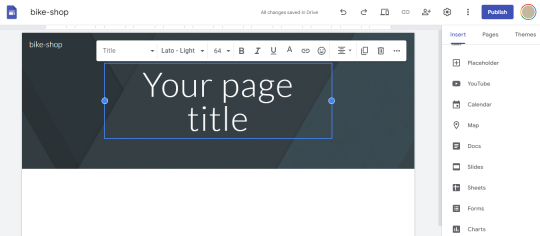
Pada bagian kiri atas halaman website, kamu bisa menambahkan judul dari nama website yang akan kamu buat. Judul atau header yang kamu gunakan akan menjadi judul yang muncul pada tab browser.
Mengatur Desain Website
Setelah kamu menentukan header website, saatnya untuk mendesain tampilan website-mu. Google Sites menyediakan berbagai fitur yang bisa kamu gunakan untuk mengatur tampilan website.
Tools Editor Google Sites
Antarmuka Google Sites dibagi menjadi tiga bagian editor: editor tengah, atas, dan samping. Masing-masing bagian memiliki fungsi yang berbeda.
Editor Tengah
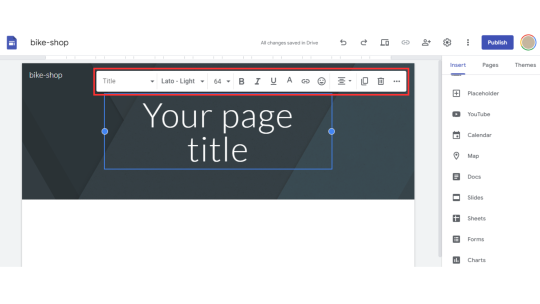
Ini adalah area utama di mana kamu akan menempatkan semua elemen website-mu, seperti teks, gambar, dan video. Kamu bisa mengubah posisi, ukuran, dan tampilan elemen-elemen di sini.
Editor Atas
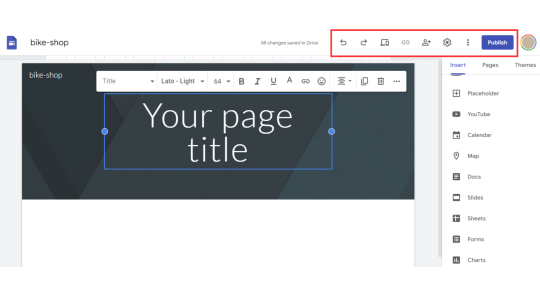
Di editor atas kamu akan menemukan tombol-tombol untuk melakukan action umum seperti membatalkan perubahan dan mengembalikan perubahan (undo and redo), melihat pratinjau website (preview), membagikan website (share with others), mengatur pengaturan website secara keseluruhan (settings), melihat riwayat perubahan atau menduplikasi website (More), dan tombol untuk mempublikasikan website (publish).
Editor Samping
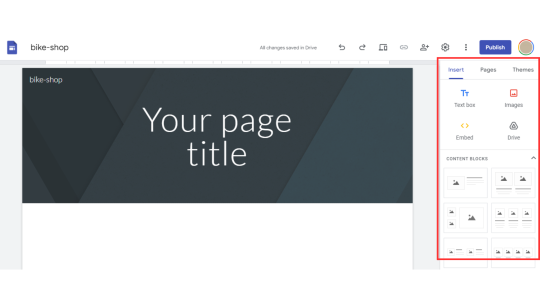
Bagian ini berisi menu untuk menambahkan berbagai elemen ke website-mu, seperti kotak teks, gambar, video, dan juga mengatur tata letak halaman dan memilih tema desain. Semua pilihan tersebut tersedia dalam menu Insert, Pages, dan Themes yang ada dalam editor samping.
Preview dan Publikasikan Website
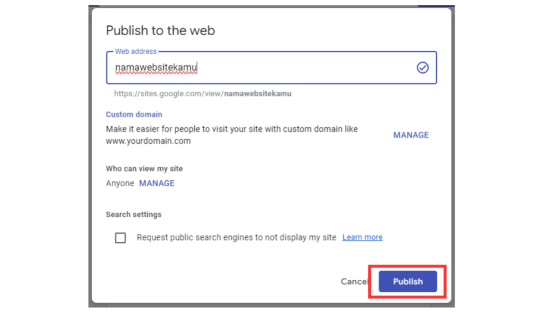
Untuk mempublikasikan website yang sudah kamu buat di Google Sites, klik tombol Publish. Di sini, kamu bisa menentukan alamat web-nya, apakah menggunakan Google Sites atau domain sendiri.
Jika kamu menggunakan akun Google yang terhubung dengan Google Sites, struktur URL mu akan tampak seperti ini:
https://sites.google.com/view/namawebsitekamu
Selain itu, kamu juga bisa mengatur siapa saja yang boleh melihat website-mu. Jika kamu ingin menggunakan domain-mu sendiri namun belum mengetahui caranya, di bawah ini adalah langkah mudah menambahkan custom domain dan menghubungkannya dengan Google Sites.
Tambahkan Custom Domain
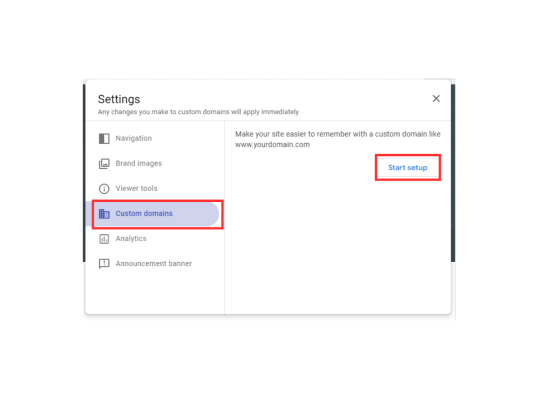
Setelah website mu berhasil dibuat di Google Sites, kamu bisa menambahkan custom domain dengan membuka menu pengaturan (ikon gear). Kemudian, klik Custom Domains, masukkan nama domain yang sudah kamu miliki kemudian klik Start Setup.
Menggunakan custom domain penting untuk meningkatkan kredibilitas dan profesionalitas website, sehingga lebih mudah diingat pengunjung. Jika belum memiliki domain, kamu bisa membelinya melalui Exabytes, penyedia domain dan hosting terpercaya dengan harga kompetitif dan berbagai pilihan ekstensi domain yang dapat disesuaikan dengan kebutuhan bisnis atau personal.
Cara Menghubungkan Domain ke Google Sites
Jika custom domain sudah berhasil ditambahkan, Anda dapat melanjutkan dengan klik Verify Your Ownership. Di bagian ini akan muncul kode untuk kamu salin. Kamu perlu mengunjungi portal web dari penyedia domain dan pilih menu pengelolaan domain.
Pada tahapan verifikasi kamu perlu menambahkan beberapa record DNS yang ada pada panel kontrol dari domain yang kamu miliki. Ini adalah langkah opsional, namun jika kamu ingin bisa mengakses website mu dengan atau tanpa “www” di depannya, kamu perlu menambahkan CNAME record. Biasanya, Google Sites akan memberikan detail CNAME record yang perlu kamu tambahkan di panel kontrol milikmu.
Untuk dapat mengakses website mu dengan domain tersebut, kamu perlu menunggu setidaknya beberapa menit hingga 48 jam. Setelah proses selesai, coba akses kembali website mu dengan domain baru yang sudah ditambahkan.
Buat Website Impianmu dengan Google Sites Sekarang!
Dengan langkah-langkah mudah yang diberikan semoga dapat membantu kamu membuat website yang kamu inginkan, ya! Selain dengan Google Sites kamu juga bisa membuat sendiri website-mu (Do-it-Yourself) dengan berbagai platform lain yang ada tersedia di internet.
Namun, jika kamu membutuhkan website yang lebih profesional, kamu bisa menggunakan jasa pembuatan website dari Exabytes. Exabytes menawarkan jasa pembuatan website atau Instant Web Design untuk semua jenis website yang kamu butuhkan. Kamu bisa fokus mengerjakan hal lain yang lebih penting dan Exabytes akan kerjakan website-mu, termasuk isi konten di dalamnya. Untuk hasil yang maksimal, pilih dan beli custom domain yang kamu inginkan hanya di Exabytes agar websitemu lebih kredibel dan mudah diingat.