Inbox penuh, performa server lambat, dan sinkronisasi di perangkat sering terhambat. Jika beberapa hal ini mulai terasa pada sistem email lama Anda, mungkin ini saatnya migrasi ke Google Workspace.
Tapi sebelum buru-buru, yuk pahami dulu mengapa langkah ini penting, dan bagaimana cara migrasi email ke Google Workspace yang aman tanpa risiko kehilangan data dalam prosesnya.
Daftar Isi
Mengapa Perlu Pindah ke Google Workspace?
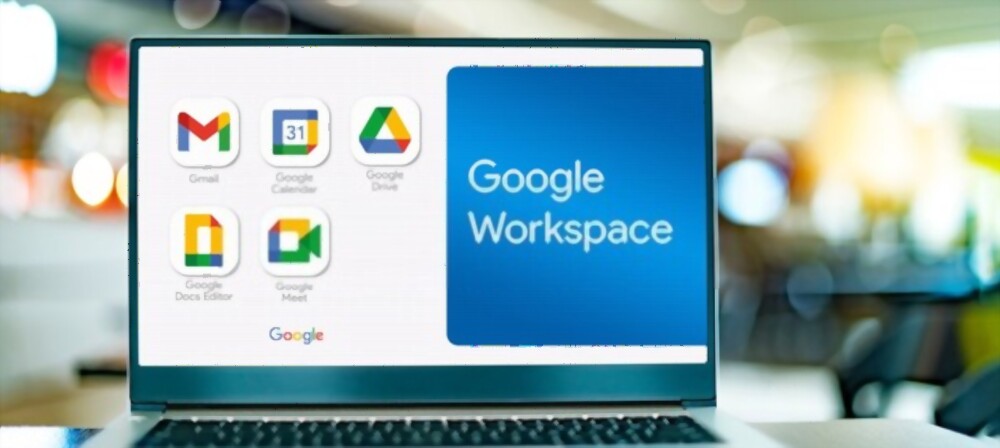
Bayangkan semua hal penting yang Anda miliki tersimpan di satu tempat, mulai dari email, kalender, dokumen, spreadsheet, dan meeting online. Tidak perlu login berulang ke banyak platform, karena semuanya sudah terintergasi di satu dashboard. Itulah salah satu keunggulan utama dari Google Workspace.
1. Integrasi Ekosistem yang Solid
Begitu akun bisnis Anda aktif di Google Workspace, semua data akan langsung tersinkronisasi: Gmail untuk email, Google Drive untuk penyimpanan, Google Meet buat meeting, dan Google Calendar untuk jadwal. Tidak perlu install aplikasi tambahan atau berpindah antar tab setiap Anda kerja.
2. Keamanan Data yang Terjamin
Google Workspace menggunakan enkripsi end-to-end dan sistem otentikasi dua langkah (2FA). Ini berarti risiko kebocoran data jauh lebih kecil. Terutama jika Anda sering mengirim file sensitif ke klien, sistem keamanan ini jadi investasi penting.
3. Kapasitas dan Performa Lebih Baik
Jika server email lama Anda sering penuh atau lambat, Workspace bisa jadi solusi. Setiap user memiliki kapasitas besar di Gmail dan Drive (tergantung paket yang dipilih). Ditambah lagi, performanya yang tetap stabil meski dipakai oleh banyak tim sekaligus.
4. Profesional di Mata Klien
Email dengan domain bisnis seperti [email protected] di Gmail memberikan kesan profesional dan kredibel. Ini mungkin terdengar seperti hal sepele, tapi detail seperti ini dapat memberikan pengaruh besar terhadap branding.
Langkah-langkah Migrasi Email ke Google Workspace
Migrasi email mungkin terdengar teknis, tapi jika dijalankan dengan langkah yang tepat, prosesnya dapat berjalan mulus tanpa risiko kehilangan data. Berikut panduannya:
1. Siapkan Akun Google Workspace
Pertama, Anda perlu berlangganan Google Workspace. Pilih paket yang sesuai dengan kebutuhan bisnis Anda.
Ada beberapa pilihan yang dapat Anda pertimbangkan: Business Starter, Standard, dan Enterprise. Setelah akun dibuat, silahkan login ke Google Admin Console di admin.google.com.
2. Verifikasi Domain
Agar email Anda bisa menggunakan domain bisnis sendiri, Anda perlu melakukan verifikasi domain di DNS server hosting. Google akan memberikan TXT record yang perlu Anda tambahkan di pengaturan domain.
Contoh:
Nama: @

Tipe: TXT

Isi: google-site-verification=xxxxxx
Setelah itu, klik Verify di Admin Console untuk memastikan domain berhasil dikonfirmasi.
3. Siapkan Akun Pengguna (User Account)
Buat akun untuk setiap karyawan atau anggota tim yang akan menggunakan Google Workspace. Misalnya:
Langkah ini penting supaya email lama bisa langsung dimigrasikan ke akun masing-masing.
4. Pilih Metode Migrasi
Google menyediakan beberapa opsi migrasi tergantung sumber email lama yang Anda gunakan:
- IMAP Migration: Cocok untuk server lama seperti cPanel, Webmail, atau layanan hosting email lain.
- Microsoft Exchange Migration: Untuk Anda yang sebelumnya mengguanakan Microsoft Exchange Server.
- Gmail to Google Workspace Migration: Untuk migrasi dari akun Gmail pribadi ke Gmail bisnis.
Pilihan paling umum yang digunakan adalah IMAP Migration, karena banyak bisnis kecil-menengah masih menggunakan Webmail dari hosting.
5. Masukkan Detail Server Lama
Pada Admin Console, masuklah ke menu Data Migration > Email > Set up data migration.
Kemudian pilih:
- Migration Source: Other IMAP server
- Connection protocol: IMAP
IMAP Server: biasanya mail.domainkamu.com
- Masukkan juga port (biasanya 993) dan centang “Use SSL connection”.
6. Tambahkan Akun Sumber dan Tujuan
Setelah koneksi berhasil, tambahkan akun email lama dan hubungkan ke akun Google Workspace yang sesuai. Misalnya:
- Sumber: [email protected] (lama)
- Tujuan: [email protected] (baru, di Google Workspace)
Anda dapat mengunggah daftar akun dalam format CSV untuk mempercepat proses jika memiliki beberapa akun.
7. Jalankan Proses Migrasi
Klik Start Migration, dan Google akan mulai menyalin semua email dari server lama ke akun Gmail baru.
Lamanya proses bergantung pada jumlah email dan ukuran total data. Biasanya migrasi berjalan di background, artinya Anda tetap bisa beraktivitas seperti biasa tanpa mengganggu proses migrasi.
8. Update MX Record
Setelah semua data berhasil dipindahkan, ubah MX record domain agar email baru langsung masuk ke Google Workspace.
Contoh pengaturan MX:
ASPMX.L.GOOGLE.COM        Priority: 1

ALT1.ASPMX.L.GOOGLE.COM   Priority: 5

ALT2.ASPMX.L.GOOGLE.COM   Priority: 5

ALT3.ASPMX.L.GOOGLE.COM   Priority: 10

ALT4.ASPMX.L.GOOGLE.COM   Priority: 10
Tunggu propagasi DNS (biasanya 1–24 jam). Setelah itu, semua email baru akan otomatis masuk ke Gmail Workspace.
Tips Mencegah Kehilangan Data Saat Migrasi

Meskipun proses migrasi biasanya berlangsung aman, tetap ada risiko yang perlu Anda waspadai jika Anda melewatkan langkah penting. Perhatikan tips di bawah ini untuk menghindari kehilangan data saat migrasi.
Backup Sebelum Mulai
Sebelum migrasi, pastikan Anda sudah melakukan backup untuk seluruh email lama yang Anda miliki. Anda bisa export file ke format .mbox atau .pst. Dengan begitu, jika terjadi kesalahan saat proses migrasi, data tetap aman.
Cek Kapasitas Penyimpanan
Pastikan ruang penyimpanan di Google Workspace mencukupi untuk seluruh data email lama. Jangan sampai proses berhenti di tengah jalan karena ruang penyimpanan tidak cukup.
Perhatikan Waktu Migrasi
Lakukan migrasi di luar jam sibuk, misalnya malam atau akhir pekan. Ini mencegah gangguan operasional, terutama jika bisnis Anda bergantung pada komunikasi email real-time.
Pengujian
Setelah migrasi selesai, uji beberapa akun terlebih dahulu dengan mengirim dan menerima email untuk memastikan sistem bekerja normal. Setelah itu, Anda dapat mengubah MX record secara permanen.
Beritahu Tim atau Klien
Komunikasikan proses migrasi ke seluruh tim dan, jika perlu, ke klien utama. Ini penting agar mereka tahu jika mungkin ada jeda singkat dalam pengiriman email selama proses berlangsung.
Gunakan Partner Resmi Google Workspace
Jika Anda tida yakin dengan langkah teknisnya, mintalah bantuan partner resmi Google Workspace, seperti Exabytes Indonesia.
Anda akan dibantu dari tahap awal hingga selesai oleh tim support yang andal dan tersedia 24/7 untuk Anda.
Penutup
Migrasi email ke Google Workspace adalah keputusan strategis untuk bisnis yang ingin tumbuh lebih efisien dan modern. Dengan sistem yang aman, integrasi kuat antar aplikasi, dan performa stabil, Workspace membantu manajemen komunikasi menjadi lebih rapi dan profesional.
Memindahkan email lama memang butuh waktu dan ketelitian, namun hasilnya akan terasa jangka panjang. Tim menjadi lebih produktif, komunikasi semakin lancar, dan Anda bisa fokus pada hal yang lebih penting, apalagi kalau bukan mengembangkan bisnis. Selamat mencoba!