







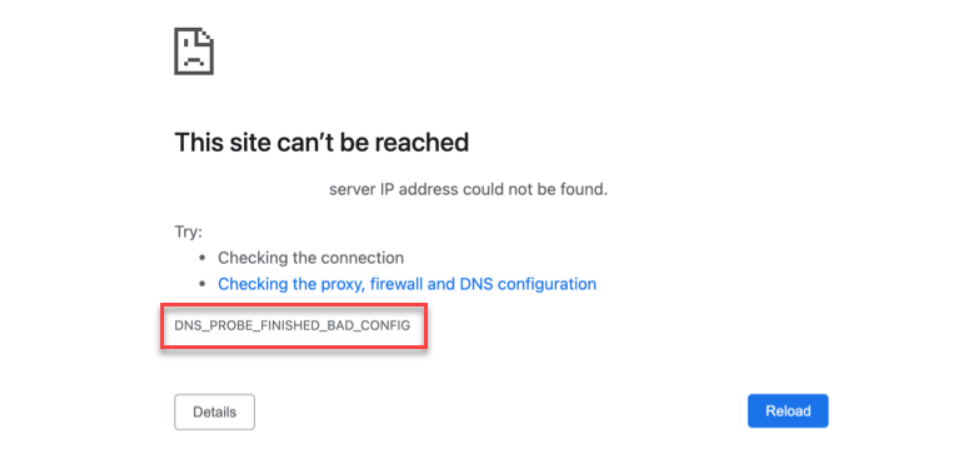
Sebagai pengguna internet aktif, peernahkah Anda bertemu dengan pesan error DNS_PROBE_FINISHED_BAD_CONFIG? Pesan ini mungkin terlihat sangat teknis, namun sebenarnya ini adalah masalah umum yang penyelesaiannya cukup mudah.
Dalam artikel ini, kita akan membahas mengapa pesan ini dapat muncul, dan langkah-langkah praktis apa saja yang perlu Anda ambil untuk mengatasinya.
Daftar Isi
Apa itu DNS_PROBE_FINISHED_BAD_CONFIG?
Sebelum masuk ke solusi, penting untuk memahami apa sebenarnya DNS_PROBE_FINISHED_BAD_CONFIG itu.
Pesan ini merupakan kode error yang dikembalikan oleh web browser (seperti Google Chrome atau Mozilla Firefox) ketika gagal memuat halaman website karena adanya masalah pada konfigurasi DNS (Domain Name System).
Ini adalah error yang sangat spesifik dan, kabar baiknya, sering kali masalahnya ada di sisi Anda sebagai pengguna, yang berarti Anda memiliki kontrol penuh untuk memperbaikinya.
Penyebab Error DNS_PROBE_FINISHED_BAD_CONFIG
Seperti yang sudah kita bahas, masalah ini dapat muncul karena adanya konfigurasi yang buruk. Namun, konfigurasi buruk ini dapat berasal dari banyak tempat.
Di bawah ini adalah 3 alasan paling sering menjadi penyebab munculnya pesan error DNS_PROBE_FINISHED_BAD_CONFIG.
1. Masalah Konfigurasi di Perangkat Lokal Anda
Penyebab paling umum adalah kesalahan pengaturan langsung pada komputer, laptop, atau ponsel Anda. Setiap perangkat memiliki pengaturan jaringannya sendiri yang menentukan cara ia mencari dan menggunakan server DNS.
Pengaturan DNS Manual yang Salah
Banyak pengguna memilih mengatur alamat sever DNS-nya secara manual. Ini memang bagus untuk kecepatan dan privasi, tetapi jika Anda salah ketik satu angka saja, atau jika alamat DNS yang Anda masukkan sudah tidak aktif, browser Anda akan gagal total saat proses probe.
Cache DNS yang Korup
DNS bekerja dengan sistem cache. Perangkat Anda menyimpan alamat IP dari website yang sering Anda kunjungi. Ini mempercepat waktu loading karena perangkat tidak perlu bertanya ke server DNS setiap saat.
Namun, jika cache ini menjadi korup, mungkin karena Anda baru saja menginstal aplikasi baru, mengganti router, atau server tujuan mengubah alamat IP-nya, maka browser Anda akan terus menggunakan informasi lama yang salah. Inilah yang kemudian menyebabkan error.
Gangguan dari Firewall atau Antivirus
Perangkat lunak keamanan seperti firewall atau program antivirus bekerja sangat keras untuk melindungi Anda. Terkadang, dalam upaya perlindungan yang berlebihan, mereka dapat salah menginterpretasikan lalu lintas DNS sebagai ancaman dan secara keliru memblokirnya.
Blokade ini membuat permintaan DNS Anda tidak pernah sampai ke tujuan, padahal secara teknis pengaturan DNS Anda mungkin sudah benar. Program tersebut telah mengkonfigurasi ulang jaringan Anda tanpa persetujuan eksplisit.
2. Isu pada Router dan Jaringan Lokal
Tidak semua masalah DNS bersumber dari perangkat akhir Anda. Terkadang, masalahnya ada pada perangkat keras yang menghubungkan Anda dengan internet, seperti router atau modem Anda.
Konfigurasi DNS Router yang Salah
Sebagian besar perangkat di jaringan rumah atau kantor Anda mendapatkan pengaturan DNS secara otomatis dari router (melalui protokol DHCP).
Jika router Anda sendiri memiliki alamat DNS yang salah diketik atau tidak valid dalam pengaturannya, maka setiap perangkat yang terhubung ke router tersebut akan mewarisi konfigurasi yang buruk itu. Ini seperti efek domino yang membuat semua perangkat terjangkit error yang sama.
Router Firmware yang Bermasalah
Seperti perangkat lunak lainnya, firmware (perangkat lunak internal) router juga bisa mengalami bug atau perlu diperbarui.
Firmware yang usang atau bermasalah kadang-kadang gagal menangani permintaan DNS dengan benar, mengakibatkan kegagalan koneksi intermiten yang berujung pada pesan bad_config.
3. Masalah Konfigurasi Jaringan Browser
Terakhir, dan ini sangat sering terjadi pada pengguna Google Chrome, error bisa berasal dari pengaturan internal browser itu sendiri, khususnya fitur-fitur jaringan eksperimental.
Penggunaan DNS-over-HTTPS (DoH) yang Bermasalah
DNS-over-HTTPS (DoH) adalah fitur privasi yang canggih. Fitur ini mengenkripsi permintaan DNS Anda, mencegah pihak ketiga mengintipnya.
Namun, jika DoH tidak dikonfigurasi dengan benar (misalnya, server DoH yang Anda pilih sedang down atau pengaturan browser bentrok dengan jaringan lokal), ia dapat menyebabkan error. Browser menganggap dirinya memiliki bad_config karena ia tidak bisa menggunakan protokol DNS favoritnya.
Ekstensi Browser yang Mengganggu
Beberapa ekstensi browser, terutama yang berkaitan dengan VPN, proxy, atau pemblokiran iklan tingkat lanjut, dapat mengubah cara browser memproses lalu lintas jaringan.
Jika salah satu ekstensi ini rusak atau salah dikonfigurasi, ia dapat secara tidak sengaja memblokir atau merusak permintaan DNS yang valid, memicu error ini.
Memahami akar masalah adalah setengah dari pertempuran. Dengan mengetahui tiga area ini—perangkat lokal, router, dan browser—Anda sudah memiliki peta jalan yang jelas menuju perbaikan. Sekarang, mari kita beralih ke bagian paling penting: Solusi Praktis.
Cara Mengatasi DNS_PROBE_FINISHED_BAD_CONFIG
Berikut adalah langkah-langkah yang harus Anda ikuti untuk mengatasi dns_probe_finished_bad_config.
Langkah 1: Restart Perangkat dan Jaringan Anda
Ini mungkin terdengar klise, tetapi restart adalah debugger paling efektif di dunia komputasi. Mengapa? Karena error ini sering kali disebabkan oleh kegagalan sementara (glitch) atau cache memori yang macet (stuck).
- Restart Komputer/Ponsel Anda: Matikan dan hidupkan kembali perangkat yang mengalami masalah. Proses ini akan membersihkan memori sementara (RAM) dan memulai ulang semua layanan jaringan dari awal.
- Restart Router dan Modem Anda: Cabut kabel daya dari router dan modem Anda (jangan hanya mematikannya melalui tombol). Tunggu setidaknya 30 detik sebelum mencolokkannya kembali. Tindakan ini memaksa router untuk mendapatkan konfigurasi jaringan baru dari penyedia layanan internet Anda (ISP) dan me-reset cache DNS internalnya.
- Cek Hasil: Setelah semua perangkat menyala penuh, coba akses kembali website yang bermasalah. Jika berhasil, masalahnya hanya bersifat sementara. Jika error masih muncul, lanjut ke Langkah 2.
Langkah 2: Membersihkan Cache DNS Lokal
Seperti yang sudah kita bahas, cache DNS yang korup adalah penyebab umum. Kita perlu memaksa sistem operasi Anda untuk membuang semua data cache lama dan mengambil informasi DNS yang baru dan akurat.
Tindakan ini disebut “Flush DNS” dan berbeda-beda caranya tergantung sistem operasi yang Anda gunakan:
A. Untuk Pengguna Windows:
- Buka Command Prompt sebagai Administrator. (Ketik “CMD” di Start Menu, klik kanan, lalu pilih “Run as administrator”).
- Ketik perintah-perintah berikut secara berurutan, tekan Enter setelah masing-masing:
- ipconfig /flushdns (Membersihkan cache DNS)
- ipconfig /registerdns (Mendaftarkan ulang konfigurasi DNS)
- ipconfig /release (Melepaskan alamat IP Anda saat ini)
- ipconfig /renew (Meminta alamat IP baru dari router)
- netsh winsock reset (Me-reset katalog Winsock, yang menangani permintaan jaringan)
- Restart komputer Anda untuk memastikan perubahan diterapkan dengan sempurna.
B. Untuk Pengguna macOS:
- Buka Terminal (dapat ditemukan di Finder > Applications > Utilities).
- Perintah flush DNS sedikit bervariasi tergantung versi macOS. Misalnya, untuk macOS terbaru, Anda dapat mengetik:
- sudo dscacheutil -flushcache; sudo killall -HUP mDNSResponder
- Masukkan kata sandi administrator Anda saat diminta. Tidak ada pesan konfirmasi yang muncul, tetapi perintah ini akan me-reset cache DNS.
Langkah 3: Mengubah Pengaturan Server DNS Anda
Jika error persisten, kemungkinan besar server DNS yang Anda gunakan saat ini (yang diberikan secara default oleh ISP Anda atau yang disetel di router Anda) sedang mengalami masalah atau konfigurasi Anda salah.
Solusinya adalah beralih menggunakan server DNS publik yang terpercaya. Mengganti DNS ke pihak ketiga seperti Google DNS atau Cloudflare DNS sering kali menjadi solusi pamungkas.
- Buka Pengaturan Jaringan perangkat Anda (Control Panel > Network and Sharing Center di Windows; System Settings > Network di macOS).
- Temukan properti dari koneksi jaringan aktif Anda (Wi-Fi atau Ethernet).
- Akses bagian Pengaturan IP/Protokol Internet Versi 4 (TCP/IPv4).
- Ubah opsi “Obtain DNS server address automatically” menjadi “Use the following DNS server addresses” (Gunakan alamat server DNS berikut).
- Masukkan alamat DNS publik yang terpercaya. Dua pilihan terbaik adalah:
- Google Public DNS: Preferred (Utama): 8.8.8.8, Alternate (Alternatif): 8.8.4.4
- Cloudflare DNS: Preferred (Utama): 1.1.1.1, Alternate (Alternatif): 1.0.0.1
Setelah Anda mengganti dan menyimpan pengaturan ini, browser Anda akan menggunakan server DNS baru ini. Jika error disebabkan oleh server DNS lama yang bad_config, maka masalah akan teratasi.
Langkah 4: Menyesuaikan Pengaturan Browser (Khusus Chrome)
Kode error ini sangat sering muncul di Chrome, ada beberapa penyesuaian yang perlu kita lakukan jika langkah-langkah di atas belum berhasil.
A. Menonaktifkan Fitur Eksperimental (Flags)
Beberapa pengguna mungkin pernah mengaktifkan fitur eksperimental Chrome yang dapat mengganggu jaringan.
- Buka Chrome dan ketik chrome://flags di bilah alamat.
- Cari flags yang berhubungan dengan networking atau DNS.
- Klik tombol “Reset all” di bagian atas halaman untuk mengembalikan semua pengaturan eksperimental ke default.
- Restart Chrome.
B. Menghapus Proxy atau VPN (Extension)
Jika Anda menggunakan ekstensi browser untuk Proxy atau VPN, matikan sementara ekstensi tersebut atau hapus total. Ekstensi ini sangat rentan menyebabkan konflik bad_config jika koneksinya tidak stabil atau konfigurasinya salah.
Langkah 5: Memeriksa dan Menonaktifkan Firewall
Jika setelah semua langkah di atas Anda masih menemukan masalah, kini saatnya mencurigai perangkat lunak keamanan Anda.
- Nonaktifkan Sementara: Coba nonaktifkan sementara Firewall bawaan Windows/macOS, atau perangkat lunak Antivirus pihak ketiga (seperti Avast, Norton, dsb.) Anda.
- Uji Koneksi: Coba akses website tersebut.
Jika berhasil, masalahnya ada pada firewall Anda. Anda harus mencari pengaturan firewall tersebut dan menambahkan pengecualian (exception) untuk web browser Anda, atau me-reset pengaturan firewall ke default.
Jika masih gagal, segera aktifkan kembali firewall Anda dan lanjut ke pemeriksaan driver jaringan.
Penutup
Jika Anda telah mengikuti semua langkah yang diuraikan di atas—mulai dari restart sederhana, membersihkan cache DNS yang korup, hingga mengalihkan ke server DNS publik yang andal, error dns_probe_finished_bad_config seharusnya telah hilang dari layar Anda. Dengan begitu, aktivitas online Anda bisa kembali berjalan lancar tanpa hambatan.
Namun, jika error serupa masih sering terjadi terutama saat mengakses website sendiri, hal ini bisa menjadi tanda bahwa konfigurasi DNS atau kualitas server hosting perlu diperhatikan.
Dengan menggunakan layanan hosting dari Exabytes yang didukung server stabil, pengelolaan DNS yang optimal, serta dukungan teknis 24/7, Anda dapat meminimalkan risiko error DNS sekaligus menjaga website tetap cepat, aman, dan selalu dapat diakses oleh pengunjung.