Sedang mengunggah file, mungkin video presentasi penting, ratusan foto liburan, atau backup proyek, tapi tiba-tiba layar menampilkan pesan error 413 Request Entity Too Large.
Pesan error tersebut bukan hanya mengganggu, tapi juga berisiko menghentikan alur kerja yang sedang berjalan. Tapi jangan khawatir, Anda bisa mengatasinya sendiri, loh.
Artikel ini akan memandu Anda secara menyeluruh, mulai dari kenapa pesan error ini bisa muncul, hingga bagaimana cara mengatasinya.
Daftar Isi
Arti Error 413 Request Entity Too Large
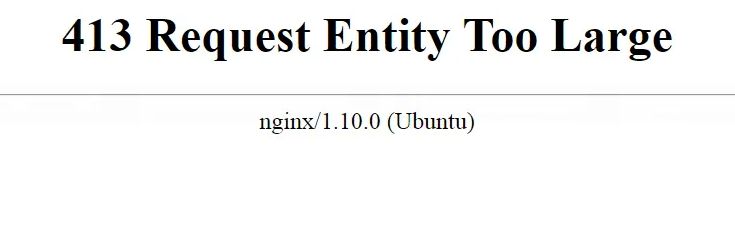
Secara sederhana, 413 Request Entity Too Large adalah kode status HTTP yang dikirim oleh server. Ini adalah cara server memberitahu client (dalam hal ini, browser Anda) bahwa permintaan yang dikirimkan terlalu besar untuk diproses.
Server memiliki batas maksimal seberapa besar data yang bisa diterima. Jika data yang Anda kirimkan melebihi batas tersebut, server akan langsung menolak dengan mengirimkan pesan 413 Request Entity Too Large.
Hal ini terjadi karena ada konfigurasi yang dibuat untuk menjaga keamanan dan stabilitas. Server perlu melindungi dirinya dari pemintaan yang tidak wajar atau berpotensi merusak, seperti serangan DDoS (Distributed Denial of Service) yang mencoba membanjiri server dengan data besar.
Penyebab Error 413 Request Entity Too Large
Memahami akar penyebab adalah langkah pertama untuk mengatasinya. Setidaknya ada dua alasan utama mengapa Anda mungkin melihat pesan ini:
Konfigurasi Server Terbatas
Ini adalah penyebab yang paling umum. Setiap server web (seperti Apache, Nginx, atau LiteSpeed) memiliki batas ukuran unggahan yang telah ditetapkan.
Batas ini sering kali sudah diatur secara default oleh penyedia hosting untuk memastikan semua pengguna mendapatkan sumber daya yang adil dan server tidak terbebani.
Misalnya, Nginx memiliki directive atau perintah bernama client_max_body_size. Jika nilainya diatur sebesar 10M (10 Megabytes), maka semua permintaan yang lebih besar dari itu akan ditolak. Ini berlaku untuk unggahan file, data formulir, dan sejenisnya.
- Server Nginx: Batasnya diatur oleh client_max_body_size.
- Server Apache: Batasnya diatur oleh LimitRequestBody atau post_max_size dan upload_max_filesize di file konfigurasi PHP.
Ketika Anda mencoba mengunggah file sebesar 50MB ke server yang batasnya hanya 10MB, pesan error 413 Request Entity Too Large akan muncul.
Firewall Aplikasi Web (WAF) atau Cloudflare
Terkadang, masalahnya bukan pada server itu sendiri, melainkan pada lapisan keamanan di depannya. Banyak website menggunakan WAF (Web Application Firewall) atau layanan seperti Cloudflare untuk melindungi diri dari serangan siber.
Layanan ini juga punya batas ukuran unggahan yang ketat. Jika sebuah permintaan terlalu besar, WAF akan langsung memblokirnya bahkan sebelum sampai ke server utama.
Ini adalah fitur keamanan yang dirancang untuk mencegah serangan yang mencoba memanfaatkan celah dengan mengirimkan payload yang sangat besar dan abnormal.
Jadi, jika Anda sudah mencoba mengubah konfigurasi server tapi error masih muncul, ada kemungkinan Anda perlu memeriksa pengaturan pada WAF atau layanan CDN (seperti Cloudflare) yang Anda gunakan.
Cara Mengatasi Error 413 Request Entity Too Large
Sekarang Anda sudah tahu penyebabnya, mari kita bahas cara memperbaikinya. Ada beberapa metode yang bisa Anda coba, tergantung pada jenis server yang Anda gunakan.
1. Mengubah Konfigurasi Server
- Untuk Server Nginx
Anda perlu menambahkan atau mengubah directive client_max_body_size di file konfigurasi Nginx.
File ini biasanya terletak di nginx.conf atau di file konfigurasi khusus untuk website Anda (sering kali di direktori sites-available).
- Buka file konfigurasi Nginx menggunakan editor teks (misalnya nano atau vi).
- Cari bagian http, server, atau location.
- Tambahkan baris berikut di salah satu dari blok tersebut:
client_max_body_size 50M;
- Angka 50M bisa Anda ganti sesuai kebutuhan Anda, misalnya 100M atau 200M.
- Simpan perubahan dan tutup file.
- Uji konfigurasi Nginx Anda dengan perintah sudo nginx -t untuk memastikan tidak ada kesalahan.
- Reload atau restart server Nginx dengan sudo systemctl reload nginx atau sudo systemctl restart nginx.
- Untuk Server Apache
Ada dua file yang perlu Anda periksa: .htaccess dan php.ini.
Mengubah .htaccess: Jika Anda tidak memiliki akses ke php.ini, Anda bisa mencoba menambahkan baris ini di file .htaccess yang ada di direktori utama website Anda:
php_value upload_max_filesize 50M
php_value post_max_size 50M
php_value max_execution_time 300
php_value max_input_time 300
post_max_size harus lebih besar dari atau sama dengan upload_max_filesize. max_execution_time dan max_input_time juga sering perlu ditingkatkan agar proses unggahan tidak timeout.
Mengubah php.ini
Ini adalah cara yang lebih baik. Anda perlu menemukan dan mengedit file php.ini. Lokasinya bisa berbeda-beda tergantung sistem operasi, tapi seringkali ada di /etc/php/ atau /usr/local/etc/php/.
- Buka file php.ini.
- Cari baris upload_max_filesize dan post_max_size.
- Ubah nilainya menjadi yang lebih besar, misalnya:
upload_max_filesize = 50M
post_max_size = 50M
2. Mengatur Ulang Batas di Cloudflare atau WAF
Jika Anda menggunakan Cloudflare, ada batas ukuran unggahan yang perlu Anda perhatikan.
Untuk paket gratis, batasnya adalah 100MB. Jika Anda mencoba mengunggah file lebih besar dari itu, Anda harus menggunakan paket berbayar yang menawarkan batas lebih besar atau mengunggah file melalui FTP atau SSH.
- Masuk ke dasbor Cloudflare Anda.
- Pergi ke bagian Firewall atau Security.
- Cari opsi yang berkaitan dengan “upload size” atau “file size limit”.
- Jika memungkinkan, tingkatkan batasnya. Jika tidak, Anda mungkin perlu mempertimbangkan untuk mengunggah file dengan metode lain atau mengupgrade paket Anda.
3. Mengubah dari cPanel (Untuk Pengguna Hosting Berbagi)
Bagi Anda yang menggunakan layanan shared hosting, Anda tidak memiliki akses ke konfigurasi server. Tapi jangan khawatir, Anda masih bisa mencoba mengubah batas lewat cPanel.
- Masuk ke cPanel Anda.
- Cari menu “Select PHP Version” atau “PHP Options”.
- Di sana, Anda akan melihat beberapa opsi yang bisa diubah, termasuk upload_max_filesize dan post_max_size.
- Tingkatkan nilainya sesuai kebutuhan.
- Simpan perubahan. Perubahan ini biasanya akan langsung berlaku.
Cara Mencegah Error 413 Request Entity Too Large
Mengatasi masalah saat sudah terjadi itu penting, tapi mencegahnya muncul kembali jauh lebih baik. Ini beberapa tips yang bisa Anda terapkan:
- Kompres File Sebelum Diunggah: Sebelum mengunggah file yang besar, pertimbangkan untuk mengompresnya. Gunakan format yang efisien seperti .zip atau .rar untuk dokumen, atau kompres video dan gambar tanpa mengorbankan kualitas secara signifikan.
- Gunakan Layanan Unggahan Terpisah: Untuk file yang sangat besar (seperti video atau backup), lebih baik gunakan layanan unggahan yang memang didesain untuk itu, seperti FTP (File Transfer Protocol), SFTP, atau penyimpanan cloud (Google Drive, Dropbox, dll). Cara ini tidak hanya menghindari munculnya pesan error 413, tetapi juga lebih efisien dan andal.
- Perhatikan Batasan Sejak Awal: Jika Anda adalah pengembang atau pemilik website, pastikan Anda sudah menetapkan batasan yang realistis di server Anda. Komunikasikan batas ini kepada pengguna agar mereka tahu apa yang bisa dan tidak bisa diunggah. Anda juga bisa mengubah tampilan pesan error menjadi lebih informatif daripada sekadar “413 Request Entity Too Large” agar pengguna tahu penyebab pesan error muncul.
Penutup
Error 413 Request Entity Too Large memang terlihat teknis, tetapi akar masalahnya hampir selalu sama: keterbatasan konfigurasi server. Jika batas upload terlalu kecil atau resource tidak mencukupi, proses unggahan akan terus terhenti.
Karena itu, memilih infrastruktur hosting yang tepat menjadi langkah penting untuk mencegah kendala serupa di masa depan.
Untuk website UMKM atau bisnis yang baru berkembang, menggunakan layanan Shared Hosting Exabytes sudah lebih dari cukup. Anda bisa menyesuaikan pengaturan PHP langsung dari cPanel, mengelola batas upload dengan lebih fleksibel, dan mendapatkan dukungan teknis saat dibutuhkan.
Sementara itu, bagi developer atau bisnis dengan kebutuhan file besar, API, atau aplikasi kompleks, beralih ke VPS atau Cloud Server dari Exabytes memberikan kontrol penuh atas konfigurasi server. Anda bisa mengatur client_max_body_size, post_max_size, hingga resource CPU dan RAM sesuai kebutuhan proyek Anda.
Pada akhirnya, website yang stabil bukan hanya soal kode yang rapi, tetapi juga didukung oleh server yang fleksibel, aman, dan siap berkembang bersama bisnis Anda.
Pastikan Anda menggunakan solusi hosting yang mampu mendukung kebutuhan hari ini sekaligus pertumbuhan di masa depan.