










Temukan cara hosting di cPanel dengan mudah dan cepat. Ikuti panduan langkah demi langkah untuk memulai website Anda dengan lancar.
Dalam dunia web hosting, cPanel menjadi salah satu platform kontrol panel yang sangat populer dan mudah digunakan. Cara hosting di cPanel dengan mudah dan cepat serta antarmuka grafis yang user-friendly menjadi keunggulan dari platform ini.
Nah, pada artikel kali ini kami akan membahas mengenai apa itu cPanel dan bagaimana cara hosting lewat cPanel beserta pengaturannya. Langsung saja, simak penjelasan dan tutorial berikut ini.
Daftar Isi
Apa itu cPanel?

cPanel adalah platform control panel web hosting yang memungkinkan Anda untuk mengelola website dengan mudah. cPanel menyediakan berbagai fitur yang bisa digunakan oleh pengguna dengan berbagai tingkat keahlian.
cPanel Hosting menjadi pilihan populer karena kemampuannya untuk menyederhanakan tugas-tugas teknis yang terkait dengan pengelolaan website, seperti pengaturan domain, manajemen database, konfigurasi email, dan banyak lagi.
Selain itu cPanel juga menawarkan beberapa keuntungan, diantaranya adalah sebagai berikut:
- Antarmuka Grafis User-Friendly: cPanel menyediakan antarmuka yang mudah dipahami dan digunakan oleh pengguna, baik yang berpengalaman maupun pemula.
- Fitur Lengkap: cPanel dilengkapi dengan berbagai fitur dan alat yang memudahkan Anda dalam mengelola website dan hosting.
- Manajemen Domain: Anda bisa dengan mudah mengatur domain yang terhubung dengan akun hosting Anda, termasuk menambahkan domain baru atau mengelola domain yang sudah ada.
- Manajemen Database: cPanel memungkinkan Anda untuk membuat dan mengelola database MySQL yang diperlukan oleh website Anda.
- Konfigurasi Email: Anda bisa dengan mudah membuat akun email dengan domain yang terhubung ke hosting Anda dan mengatur pengaturan email seperti forwarder, autoresponder, dan lainnya.
- Keamanan: cPanel menyediakan fitur keamanan seperti SSL/TLS yang memungkinkan Anda untuk mengamankan komunikasi data melalui website Anda.
- Statistik dan Monitoring: Anda bisa memantau kinerja website Anda, termasuk statistik pengunjung, lalu lintas, dan penggunaan sumber daya melalui fitur bawaan cPanel.
Tips Memilih Paket Hosting

Memilih layanan hosting yang tepat adalah langkah penting dalam membangun dan mengelola sebuah website. Hosting yang baik akan memastikan website Anda berjalan lancar, aman, dan bisa diakses dengan baik oleh pengunjung.
Berikut beberapa faktor-faktor yang harus diperhatikan dalam memilih hosting:
- Keandalan dan Ketersediaan Server: Cari penyedia hosting dengan reputasi baik dalam keandalan server dan dukungan pemantauan serta backup reguler.
- Kecepatan dan Kinerja: Pilih penyedia hosting dengan infrastruktur canggih dan konektivitas yang baik, serta fitur caching dan CDN untuk meningkatkan kecepatan akses website.
- Skalabilitas dan Kapasitas: Pastikan penyedia hosting memiliki paket yang memungkinkan peningkatan sumber daya, seperti ruang disk tambahan dan bandwidth yang lebih besar.
- Keamanan: Periksa keamanan penyedia hosting, termasuk perlindungan firewall, pemantauan keamanan 24/7, enkripsi data, dan perlindungan terhadap serangan DDoS.
- Dukungan Teknis dan Layanan Pelanggan: Pilih penyedia hosting yang menyediakan dukungan teknis 24/7 melalui berbagai saluran komunikasi, dengan waktu respons yang cepat dan layanan berkualitas.
- Fitur Tambahan: Cari penyedia hosting yang menawarkan panel kontrol intuitif seperti cPanel, instalasi satu klik untuk platform populer seperti WordPress, SSL gratis, manajemen DNS, dan opsi pembuatan email.
Cara Hosting di cPanel

Salah satu keunggulan cPanel adalah sangat mudah dalam melakukan hosting untuk website. Untuk melakukan hosting di cPanel, kamu bisa upload file langsung atau bisa dengan install CMS seperti WordPress. Berikut cara hosting lewat cPanel:
Langkah 1: Anda perlu login ke akun cPanel. Caranya bisa mengakses cPanel melalui URL yang diberikan oleh penyedia hosting Anda atau melalui halaman login yang disediakan oleh penyedia hosting.
Langkah 2: Setelah berhasil login, Anda akan diarahkan ke halaman utama cPanel. Pilih opsi “Pengaturan Domain” atau “Domain” untuk mengatur domain yang akan di-hosting.
Jika Anda memiliki lebih dari satu domain terhubung dengan akun hosting Anda, pilih domain yang ingin Anda hosting atau tambahkan domain baru jika belum terhubung.
Langkah 3: Gunakan opsi “Email” atau “Email Akun” di cPanel untuk membuat akun email dengan domain yang terhubung ke hosting Anda. Anda bisa mengatur pengaturan email seperti forwarder, autoresponder, dan lainnya.
Langkah 4: Untuk meng-hosting file-file website Anda, gunakan opsi “File Manager” atau “Pengelola File” di cPanel. Anda bisa mengunggah file-file seperti HTML, CSS, gambar, dan lainnya ke direktori yang sesuai di server.
Langkah 5: Jika website Anda menggunakan database, Anda perlu mengatur database di cPanel. Gunakan opsi “Database” atau “MySQL Database” untuk membuat database baru, mengelola pengguna, dan memberikan akses yang diperlukan.
Langkah 6: Pada langkah ini, Anda perlu mengatur rekaman DNS untuk mengarahkan domain ke server hosting yang telah ditentukan. Gunakan opsi “DNS” atau “Zona DNS” di cPanel untuk mengatur rekaman DNS dengan benar.
Langkah 7: Selanjutnya, mengaktifkan fitur keamanan, tujuannya untuk keamanan website Anda penting, gunakan opsi “Keamanan” atau “SSL/TLS” di cPanel untuk mengaktifkan sertifikat SSL/TLS dan menjaga komunikasi data melalui website Anda tetap aman.
Langkah 8: Terakhir, Anda bisa memantau kinerja website Anda melalui opsi “Statistik” atau “Webalizer” di cPanel. Anda bisa melihat statistik pengunjung, lalu lintas, penggunaan sumber daya, dan lainnya untuk membiasakan wawasan tentang performa website Anda.
Cara Menginstall WordPress melalui cPanel
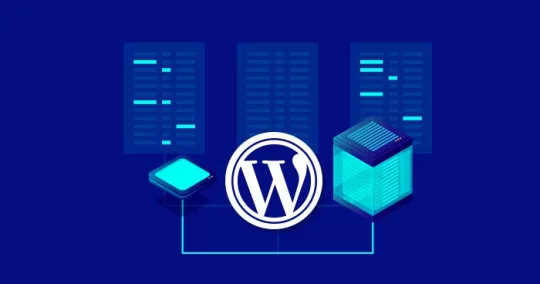
Selain upload file langsung lewat cPanel, Anda juga bisa membuat website dengan cara menginstall CMS terlebih dahulu. Berikut cara menginstall WordPress di cPanel untuk membangun website.
Langkah 1: Masuk ke cPanel Anda. Untuk melakukannya, buka browser web Anda dan ketikkan alamat domain Anda diikuti dengan “/cpanel”.
Misalnya, “www.contohwebsite.com/cpanel”. Setelah itu, masukkan username dan password cPanel Anda untuk login.
Langkah 2: Setelah berhasil login ke cPanel, cari section yang disebut “Softaculous” atau “WordPress Installer”. Anda bisa menemukan menu ini di bagian “Software” atau “Aplikasi Web”.
Jika Anda tidak bisa menemukannya, Anda juga bisa menggunakan fungsi pencarian di cPanel untuk mencarinya.
Langkah 3: Setelah Anda menemukan “Softaculous” atau “WordPress Installer”, klik pada ikon WordPress untuk memulai proses instalasi. Lanjutkan proses instalasi dengan melakukan beberapa pengaturan.
Langkah 4: Setelah Anda mengklik ikon WordPress, Anda akan diarahkan ke halaman konfigurasi instalasi. Di sini, Anda perlu mengisi beberapa informasi penting:
- Pilih versi WordPress: Pilih versi terbaru WordPress yang tersedia.
- Pilih Protokol: Pilih protokol yang sesuai dengan website Anda, apakah menggunakan “http://” atau “https://”.
- Pilih Domain: Pilih domain yang akan digunakan untuk menginstal WordPress.
- Direktori: Jika Anda ingin menginstal WordPress di direktori tertentu, masukkan nama direktori di sini. Jika tidak, biarkan kolom ini kosong untuk menginstal di root domain.
- Nama Situs: Masukkan nama website Anda di sini.
- Deskripsi Situs: Masukkan deskripsi singkat tentang website Anda.
- Username: Tentukan username untuk akun admin WordPress Anda.
- Password: Pilih password yang kuat untuk akun admin WordPress Anda.
- Email: Masukkan alamat email yang akan terkait dengan akun admin WordPress.
Langkah 5: Setelah Anda mengisi semua informasi yang diperlukan, klik pada tombol “Install” untuk memulai proses instalasi WordPress. Tunggu beberapa saat hingga proses selesai.
Langkah 6: Setelah instalasi selesai, Anda akan diberikan informasi login WordPress Anda, termasuk URL admin WordPress, username, dan password. Pastikan Anda mencatat informasi ini dengan aman.
Langkah 7: Sekarang, buka browser web baru dan ketikkan URL admin WordPress yang diberikan setelah instalasi selesai.
Masukkan username dan password yang telah Anda catat sebelumnya. Setelah berhasil login, Anda akan masuk ke dasbor admin WordPress, di mana Anda bisa mulai mengelola dan membangun website Anda.
cPanel, Platform Populer dan Mudah Digunakan
Jadi, dapat disimpulkan bahwa cPanel merupakan platform control panel yang populer dan mudah digunakan dalam dunia web hosting.
Beberapa keunggulan cPanel meliputi antarmuka grafis yang user-friendly, fitur lengkap, kemampuan manajemen domain, database, dan konfigurasi email, serta adanya fitur keamanan dan statistik yang dapat dipantau.
Agar website Anda lebih optimal, kami merekomendasikan provider hosting cPanel dari Exabytes Indonesia. Alasannya karena Exabytes Indonesia telah memiliki sertifikat ISO 27001.
Sertifikasi ini menunjukkan bahwa kami memiliki sistem manajemen keamanan informasi yang terpercaya dan memenuhi standar internasional dalam menjaga kerahasiaan, integritas, dan ketersediaan data pelanggan.
Selain itu, Exabytes Indonesia juga menawarkan unlimited inodes hosting. Artinya Anda tidak akan dibatasi dalam jumlah file atau direktori yang dapat Anda simpan di hosting. Anda dapat dengan leluasa mengelola file dan website Anda tanpa khawatir tentang batasan inodes.
Dengan memilih Exabytes Indonesia sebagai provider hosting cPanel, Anda dapat menikmati keamanan yang terjamin dan keleluasaan dalam pengelolaan file di hosting Anda.
Selamat mencoba!