










Pernah ingin mengubah desain website atau coba plugin baru, tapi ragu karena takut mengganggu situs yang sedang aktif? Atau mungkin Anda ingin melakukan update, tapi khawatir akan muncul error yang tidak terduga? Ini adalah masalah umum yang sering dialami pemilik website WordPress. Solusi dari masalah ini adalah WordPress staging environment.
Di artikel ini, kita akan bahas tuntas mulai dari pengertian, manfaat, hingga langkah-langkah membuat staging environment untuk WordPress. Tanpa bahasa yang rumit, agar Anda tetap bisa mengikuti tanpa perlu background teknis mendalam.
Daftar Isi
Apa Itu WordPress Staging Environment?
Staging environment adalah salinan dari website WordPress Anda yang berjalan di lingkungan terpisah dari situs utama. Fungsinya adalah sebagai tempat pengujian sebelum perubahan diterapkan ke situs live. Lingkungan ini memungkinkan Anda untuk menguji plugin, tema, atau pembaruan WordPress.
Anda juga dapat melakukan perubahan desain atau konten. Mengidentifikasi error atau tanpa mempengaruhi pengguna atau pengunjung juga bisa Anda lakukan di lingkungan ini.
Biasanya staging environment diakses melalui subdomain (contoh: staging.namadomain.com) atau subdirektori (namadomain.com/staging). Hanya Anda atau tim internal yang dapat mengaksesnya.
Manfaat WordPress Staging Environment
Menggunakan staging environment bukan hanya praktik terbaik untuk developer, ini juga penting untuk pemilik bisnis online, content creator, dan siapa pun yang mengelola situs WordPress secara aktif. Berikut beberapa manfaat utamanya:
1. Menghindari Downtime
Update plugin atau tema langsung di situs aktif berisiko menyebabkan crash. Dengan staging, Anda bisa melakukan pengujian terlebih dahulu. Jika semuanya berjalan lancar, Anda bisa menerapkannya ke versi live.
2. Menjaga Pengalaman Pengunjung
Perubahan besar pada tampilan atau fitur bisa membingungkan pengunjung jika dilakukan tanpa persiapan. Staging membantu memastikan semua sudah rapi sebelum tampil ke publik.
3. Menghemat Waktu Debugging
Error lebih mudah diatasi jika Anda tahu apa penyebab masalahnya. Di staging, Anda bisa uji coba satu per satu dan memperbaiki error sebelum masuk ke website utama.
4. Alur Kerja Lebih Profesional
Untuk Anda yang bekerja dalam tim, staging memberi ruang kolaborasi yang aman. Developer bisa bekerja tanpa harus mengganggu traffic situs utama.
Cara Membuat WordPress Staging Environment
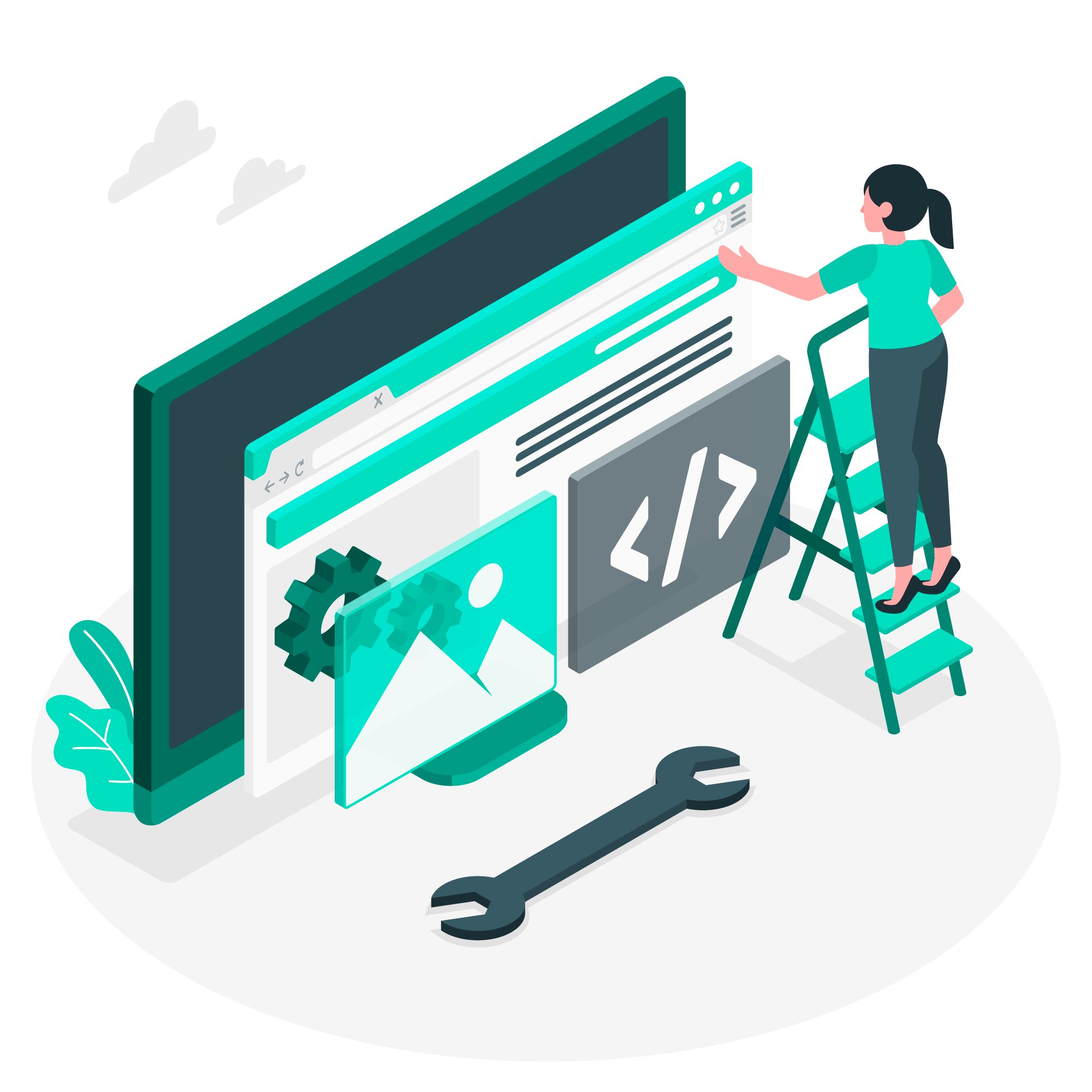
Ada beberapa cara membuat staging environment. Pilihan metode tergantung pada fitur hosting Anda dan tingkat kenyamanan teknis yang Anda miliki.
1. Menggunakan Fitur Staging dari Hosting
Beberapa provider hosting menyediakan fitur staging bawaan di panel kontrol mereka. Ini adalah opsi paling sederhana dan cepat.
Langkah-langkah Umum:
- Masuk ke panel kontrol hosting.
- Akses menu WordPress > Staging.
- Pilih website yang ingin diduplikasi.
- Masukkan nama subdomain atau direktori untuk staging.
- Klik “Buat Staging”.
Setelah proses selesai, Anda bisa masuk ke dashboard WordPress versi staging. Semua konfigurasi dan konten akan sama dengan versi live. Jika Anda sudah selesai melakukan pengujian dan perubahan, Anda bisa klik “Push to Live” untuk menerapkan perubahan ke situs utama.
2. Menggunakan Plugin WordPress
Jika hosting kamu tidak punya fitur staging, kamu bisa menggunakan plugin. Salah satu yang paling direkomendasikan adalah WP Staging.
Cara Menggunakan WP Staging:
- Masuk ke dashboard WordPress.
- Buka menu Plugin > Tambah Baru.
- Cari “WP Staging”, lalu install dan aktifkan.
- Buka menu WP Staging > Create New Staging Site.
- Masukkan nama direktori staging, lalu klik Start Cloning.
Plugin ini akan membuat salinan situs Anda, termasuk database dan file. Hasilnya bisa diakses dari URL khusus, dan tidak bisa diakses publik.
Catatan: Fitur “Push to Live” hanya tersedia di versi Pro. Untuk versi gratis, Anda perlu mencatat perubahan dan menerapkannya manual ke situs live.
Plugin lain yang bisa dicoba:
- WP Stagecoach
- BlogVault
- Duplicator (untuk duplikasi + migrasi manual)
3. Membuat Staging Secara Manual (Melalui cPanel atau FTP)
Metode ini lebih teknis, tapi fleksibel. Cocok kalau kamu ingin kontrol penuh atau bekerja di server yang tidak menyediakan fitur staging otomatis.
Langkah-langkah Umum:
- Backup seluruh file dan database dari situs utama.
- Buat subdomain baru (misalnya staging.namadomain.com) melalui cPanel.
- Upload file WordPress ke subdomain tersebut menggunakan FTP.
- Import database ke database baru.
- Edit file wp-config.php untuk menyesuaikan kredensial database.
- Ubah URL situs di database (table wp_options → siteurl dan home) ke subdomain staging.
- Login ke dashboard staging dan lakukan pengujian.
Jika sudah selesai, kamu bisa melakukan sinkronisasi manual dari staging ke live (upload ulang file dan export database). Proses ini butuh ketelitian agar tidak terjadi overwrite data yang tidak disengaja.
Penutup
Mengelola website tanpa staging itu ibarat bekerja tanpa draf, dan beberapa orang mungkin lebih nyaman seperti itu. Namun dengan WordPress staging environment, Anda bisa punya ruang aman untuk bereksperimen, melakukan perbaikan, dan memastikan semuanya berjalan lancar sebelum update dipublikasikan.
Sekarang, Anda sudah memahami apa itu staging environment, manfaatnya, hingga langkah-langkah untuk membuatnya. Kalau Anda belum pernah mencobanya, sekarang saat yang tepat. Mulailah dari metode yang paling cocok dengan kondisi hosting dan kebutuhan Anda. Dengan adanya staging environment, Anda bukan hanya membuat website lebih stabil, tapi juga membangun workflow yang lebih profesional dan terukur.
Agar proses pengelolaan website lebih optimal, pastikan Anda menggunakan WordPress Hosting yang stabil, aman, dan mendukung pengembangan website jangka panjang. Dengan fondasi hosting yang tepat, penerapan staging baik manual maupun menggunakan plugin akan menjadi lebih aman, terstruktur, dan minim risiko.