









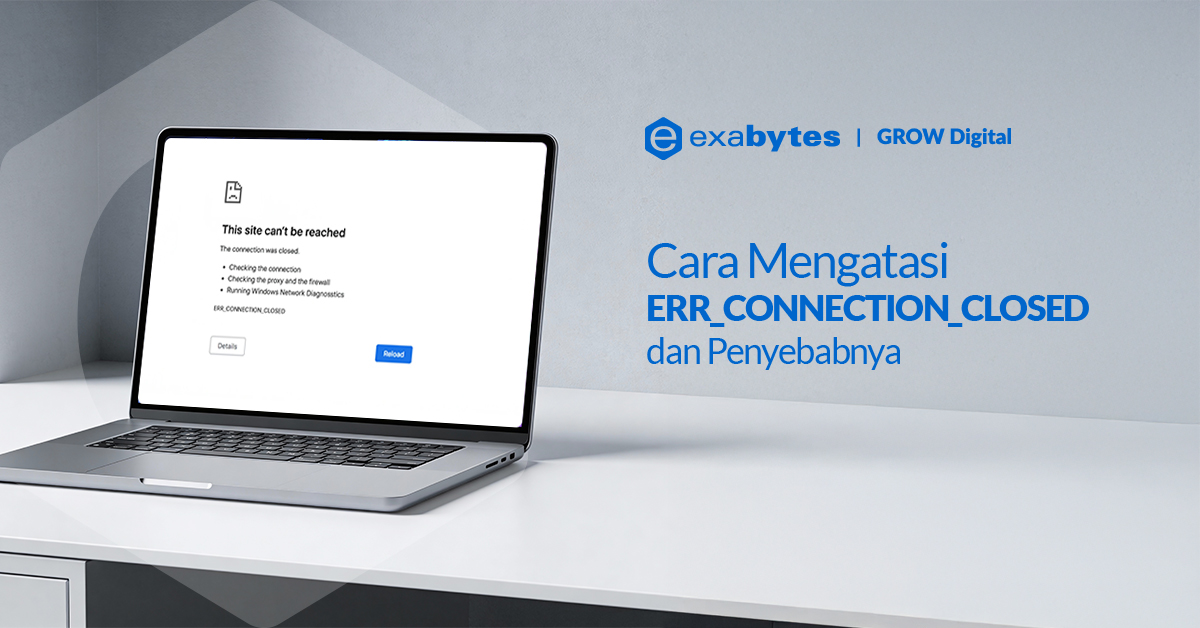
Bagi Anda yang sudah familiar dengan hal-hal teknis, mungkin pesan ERR_CONNECTION_CLOSED bukanlah hal yang asing. Pesan ini bukanlah tanda bahwa perangkat Anda rusak atau internet Anda habis.
ERR_CONNECTION_CLOSED adalah salah satu masalah paling umum yang bisa terjadi di browser mana pun, dan sering kali penyebabnya jauh lebih sederhana dari yang Anda bayangkan.
Kita akan bahas tuntas mengenai pesan error ini, mulai dari apa artinya, mengapa pesan ini muncul, hingga langkah-langkas praktis untuk mengatasinya.
Daftar Isi
Apa itu ERR_CONNECTION_CLOSED?
Secara harfiah, ERR_CONNECTION_CLOSED berarti kesalahan umum yang muncul ketika web browser (seperti Google Chrome, Mozilla Firefox, atau Microsoft Edge) mencoba membuat koneksi ke sebuah server web, tetapi koneksi tersebut terputus sebelum halaman dimuat sepenuhnya.
Proses ini terjadi diantara beberapa langkah di balik layar setelah Anda mengetikkan sebuah alamat website di browser. Beberapa langkah tersebut adalah:
- Pencarian DNS: Browser Anda mencari alamat IP dari nama domain yang Anda ketik (misalnya, exabytes.co.id).
- Permintaan Koneksi: Browser mengirimkan permintaan untuk membuat koneksi ke alamat IP server yang sudah ditemukan.
- Transfer Data: Setelah server menerima permintaan, ada proses pertukaran data untuk menampilkan web yang Anda minta.
Penting untuk membedakan pesan ini dari ERR_CONNECTION_REFUSED (koneksi ditolak). REFUSED terjadi ketika server secara aktif menolak koneksi dari browser Anda.
Sementara itu, CLOSED terjadi ketika koneksi sudah berhasil dibangun, tapi terputus di tengah jalan. Memahami perbedaan ini penting agar dapat mengetahui cara yang tepat untuk mengatasinya.
Penyebab ERR_CONNECTION_CLOSED
Kini saatnya kita menggali akar masalahnya. Koneksi yang terputus ini bisa disebabkan oleh banyak faktor, baik dari sisi pengguna (perangkat kita) maupun dari sisi server yang kita coba akses.
Berikut beberapa penyebab paling umum yang sering kali menjadi pemicu munculnya pesan error ERR_CONNECTION_CLOSED:
1. Masalah pada Jaringan Internet
Ini adalah penyebab yang paling sering terjadi. Koneksi internet yang tidak stabil atau lambat bisa menjadi pemicu utama. Contohnya, ketika Anda streaming video di jaringan Wi-Fi yang lemah, biasanya video tersebut akan sering buffering atau bahkan tidak berjalan sama sekali.
2. Masalah pada Browser Cache dan Cookies
Browser Anda menyimpan data dari situs web yang pernah Anda kunjungi di masa lalu. Data inilah yang dikenal sebagai cache dan cookies, berfungsi untuk mempercepat loading halaman di kunjungan berikutnya.
Namun, data yang rusak atau sudah usang bisa mengganggu koneksi ke situs web yang sama, terutama jika situs tersebut sudah memiliki versi terbaru (update).
3. Firewall dan Antivirus
Firewall dan program antivirus memang bertujuan untuk melindungi perangkat Anda dari ancaman berbahaya. Namun, dalam beberapa kasus, program-program ini bisa terlalu protektif.
Terkadang, mereka dapat keliru menganggap sebuah situs web atau bahkan koneksi yang normal sebagai ancaman, dan secara otomatis memblokir atau menutup koneksi tersebut.
4. Ketertabasan pada Server Website
Jika beberapa poin di atas menyoroti kesalahan yang terjadi dari sisi kita. Kali ini, kita akan memahami penyebab yang datang dari luar, seperti server tempat situs web yang Anda kunjungi.
Pesan error ini dapat muncul karena server kelebihan beban (overloaded), misalnya, saat ada lonjakan pengunjung yang sangat tinggi. Saat server tidak bisa lagi menampung permintaan koneksi, ia akan secara otomatis menutup koneksi baru atau bahkan yang sedang berjalan untuk menghindari crash total.
Penyebab lainnya bisa jadi karena server sedang dalam proses pemeliharaan atau sedang mengalami masalah teknis tidak terduga.
5. Penggunaan VPN atau Proxy
VPN (Virtual Private Network) dan proxy berguna untuk menjaga privasi online atau mengakses konten yang dibatasi secara geografis. Namun, koneksi yang tidak stabil dari VPN atau proxy itu sendiri bisa mengganggu koneksi Anda ke situs web.
Setiap kali Anda menggunakan VPN, koneksi Anda akan melintasi server tambahan sebelum sampai ke server tujuan. Jika salah satu server bermasalah, seluruh koneksi bisa terputus.
Cara Mengatasi ERR_CONNECTION_CLOSED
Sekarang kita tahu bahwa pesan ERR_CONNECTION_CLOSED bisa muncul karena berbagai alasan. Sebagian besar solusinya bisa Anda lakukan tanpa harus menjadi menjadi seorang programmer atau ahli IT. Berikut beberapa solusi yang dapat Anda coba:
1. Periksa Koneksi Internet Anda
Sebelum menyalakan browser atau situs web, pastikan koneksi internet Anda stabil.
- Lakukan restart router: Cabut kabel daya router atau modem Anda, tunggu sekitar 30 detik, lalu sambungkan kembali. Proses ini dapat membantu me-refresh koneksi dan mengatasi gangguan sementara.
- Coba jaringan lain: Jika Anda menggunakan Wi-Fi, cobalah beralih ke data seluler atau jaringan Wi-Fi lain jika memungkinkan. Jika masalah hilang saat menggunakan jaringan yang berbeda, itu berarti masalahnya ada pada jaringan internet Anda.
2. Bersihkan Cache dan Cookies Browser
Seperti yang sudah kita bahas, cache yang rusak adalah penyebab umum. Membersihkannya adalah langkah yang efektif untuk memastikan peramban Anda memulai koneksi dengan “lembar kosong”.
- Untuk Chrome: Buka Settings > Privacy and security > Clear browsing data. Centang kotak Cookies and other site data dan Cached images and files. Pastikan rentang waktu (Time range) diatur ke All time.
- Untuk Firefox: Buka Settings > Privacy & Security > Cookies and Site Data > Clear Data.
Langkah ini akan menghapus data yang berpotensi rusak dan memaksa peramban untuk mengunduh data terbaru dari situs web.
3. Nonaktifkan atau Atur Ulang Pengaturan Firewall dan Antivirus
Jika langkah sebelumnya belum berhasil, kemungkinan program keamanan di perangkat Anda sedang memblokir koneksi.
- Nonaktifkan Sementara: Cobalah untuk menonaktifkan firewall atau program antivirus Anda sementara waktu, lalu coba akses kembali situs web yang bermasalah.
- Periksa Daftar Pengecualian: Sebagian besar program antivirus memiliki opsi untuk menambahkan situs web ke “daftar putih” atau pengecualian. Tambahkan URL situs web tersebut ke daftar ini agar tidak diblokir.
Jika masalah hilang setelah Anda menonaktifkan program tersebut, Anda telah menemukan pelakunya. Segera periksa pengaturannya atau hubungi dukungan teknis dari penyedia program tersebut.
4. Nonaktifkan Penggunaan VPN atau Proxy
Jika Anda menggunakan VPN atau layanan proxy, coba nonaktifkan sementara untuk melihat apakah koneksi kembali normal.
Jika ya, masalahnya ada pada layanan VPN atau proxy tersebut. Anda bisa mencoba beralih ke server lain di dalam layanan VPN Anda atau menghubungi dukungan pelanggan mereka.
5. Ubah Pengaturan DNS (Domain Name System)
Terkadang, server DNS yang Anda gunakan secara default dari penyedia internet (ISP) Anda bisa bermasalah. Mengubahnya ke server DNS publik yang andal seperti Google DNS atau Cloudflare bisa membantu.
- Google DNS: 8.8.8.8 dan 8.8.4.4
- Cloudflare DNS: 1.1.1.1 dan 1.0.0.1
Cara mengubahnya bervariasi tergantung sistem operasi Anda (Windows, macOS), tetapi biasanya bisa diatur di Network Settings > Change adapter options > Internet Protocol Version 4 (TCP/IPv4) > Properties.
6. Perbarui Peramban dan Sistem Operasi Anda
Browser yang usang sering kali rentan terhadap bug dan masalah konektivitas. Pastikan browser Anda selalu diperbarui ke versi terbaru.
Begitu juga dengan sistem operasi Anda. Pembaruan seringkali menyertakan perbaikan penting yang bisa menyelesaikan masalah koneksi.
7. Periksa Pengaturan Peramban (Untuk Pengguna Tingkat Lanjut)
Jika semua langkah di atas gagal, mungkin ada pengaturan yang tidak sengaja Anda ubah di browser .
- Atur Ulang Pengaturan Peramban: Hampir semua browser memiliki opsi untuk mengatur ulang (reset) pengaturannya ke default. Ini akan mengembalikan semua pengaturan ke kondisi awal tanpa menghapus bookmark atau kata sandi Anda.
- Coba Browser Lain: Jika masalah hanya terjadi pada satu peramban, coba gunakan browser lain seperti Firefox, Edge, atau Opera.
Jika situs web dapat diakses dengan browser lain, itu berarti ada masalah spesifik pada browser yang pertama Anda gunakan.
Penutup
Anda telah belajar bahwa penyebab munculnya pesan ini bisa sesederhana koneksi Wi-Fi yang tidak stabil, cache browser yang usang, atau bahkan firewall yang terlalu alert.
Jadi, lain kali Anda melihat pesan ERR_CONNECTION_CLOSED, jangan panik. Cukup ikuti panduan langkah demi langkah yang sudah kita bahas, mulai dari restart router hingga membersihkan cache browser.
Namun, apabila error ini sering terjadi saat mengakses atau mengelola website sendiri, faktor server dan kualitas hosting juga patut diperhatikan.
Dengan menggunakan layanan hosting dari Exabytes yang didukung infrastruktur stabil, pengaturan jaringan yang optimal, serta dukungan teknis profesional, risiko gangguan koneksi dapat diminimalkan sehingga website tetap dapat diakses dengan lancar kapan pun dibutuhkan.