










Tidak ada yang lebih menyebalkan daripada lagi asyik browsing atau mengisi data penting di sebuah website, tiba-tiba halaman berhenti loading dan tulisan ERR_NETWORK_CHANGED muncul di layar Anda.
Secara singkat, masalah ini dapat terjadi ketika browser merasa ada sesuatu yang berubah di jalur koneksinya, lalu dia memilih untuk berhenti demi keamanan data.
Mari kita bedah perlahan penyebab munculnya pesan error ini dan bagaimana langkah praktis untuk memperbaikinya, sekalipun Anda bukanlah ahli IT.
Daftar Isi
Apa itu ERR_NETWORK_CHANGED?
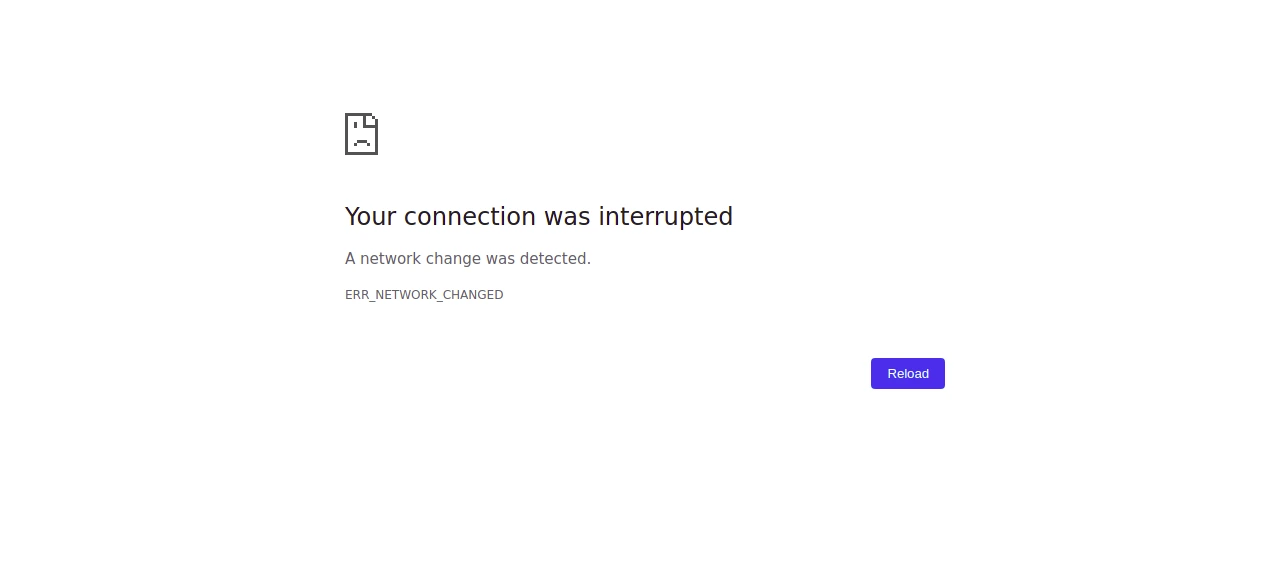
ERR_NETWORK_CHANGED adalah pesan error yang biasanya muncul di browser berbasis Chromium seperti Google Chrome atau Microsoft Edge. Error ini muncul saat browser mendeteksi adanya perubahan pada koneksi jaringan ketika proses loading halaman sedang berlangsung.
Sederhananya, browser lagi mencoba mengakses website, tapi di tengah jalan jaringan yang digunakan berubah. Perubahan ini bisa berupa perpindahan jaringan WiFi ke data seluler, perubahan IP address, reset koneksi, atau gangguan dari sistem jaringan itu sendiri.
Browser langsung menghentikan proses loading karena koneksi yang dipakai dianggap tidak konsisten. Alhasil, halaman gagal ditampilkan dan muncullah ERR_NETWORK_CHANGED.
Penyebab ERR_NETWORK_CHANGED
Untuk bisa mengatasinya dengan tepat, penting untuk memahami apa saja pemicu ERR_NETWORK_CHANGED. Berikut beberapa penyebab yang paling sering terjadi.
1. Perubahan Koneksi Internet Secara Mendadak
Ini penyebab paling umum. Contohnya:
- Laptop berpindah dari WiFi kantor ke hotspot HP
- Jaringan WiFi restart otomatis
- ISP mengalami gangguan sesaat
Perubahan kecil seperti ini sudah cukup membuat browser menganggap koneksi tidak stabil.
2. Masalah pada DNS
DNS berfungsi menerjemahkan nama domain menjadi alamat IP. Jika DNS yang digunakan bermasalah, tidak responsif, atau berubah di tengah proses loading, browser bisa gagal melanjutkan koneksi dan memunculkan ERR_NETWORK_CHANGED.
DNS default dari ISP kadang kurang stabil, terutama saat trafik tinggi.
3. Konflik Pengaturan Proxy atau VPN
Penggunaan VPN atau proxy bisa mengubah jalur koneksi internet secara dinamis. Saat VPN terhubung atau terputus secara tiba-tiba, IP address ikut berubah dan browser membaca kondisi ini sebagai perubahan jaringan.
Hal yang sama bisa terjadi jika pengaturan proxy aktif tanpa konfigurasi yang tepat.
4. Cache Browser yang Bermasalah
Cache membantu mempercepat loading website, tapi jika data cache rusak atau tidak sinkron dengan kondisi jaringan terbaru, browser bisa gagal memuat halaman dengan benar.
Ini sering terjadi jika browser jarang dibersihkan atau terlalu banyak ekstensi aktif.
5. Firewall atau Antivirus Terlalu Ketat
Beberapa software keamanan memantau lalu lintas jaringan secara agresif. Saat sistem mendeteksi aktivitas yang dianggap mencurigakan, koneksi bisa diputus sementara. Browser pun kehilangan koneksi dan memunculkan ERR_NETWORK_CHANGED.
6. Driver Network Adapter Tidak Update
Driver jaringan yang sudah usang atau tidak kompatibel dengan sistem operasi terbaru bisa menyebabkan koneksi tidak stabil. Efeknya sering terasa random, termasuk munculnya error jaringan di browser.
7. Masalah dari Sisi Server Website
Walaupun jarang, ERR_NETWORK_CHANGED juga bisa dipicu oleh konfigurasi server yang bermasalah. Misalnya:
- Load server terlalu tinggi
- Konfigurasi IP atau routing tidak stabil
- CDN mengalami gangguan sinkronisasi
Untuk pemilik website, poin ini penting untuk diperhatikan.
Cara Mengatasi ERR_NETWORK_CHANGED
Setelah tahu penyebabnya, sekarang masuk ke bagian paling ditunggu: cara mengatasinya. Langkah-langkah di bawah ini bisa dicoba dari yang paling sederhana sampai yang lebih teknis.
1. Refresh Halaman dan Cek Koneksi
Langkah paling basic, tapi sering berhasil.
- Refresh halaman
- Pastikan koneksi internet stabil
- Hindari berpindah jaringan saat halaman sedang loading
Kalau error langsung hilang setelah refresh, kemungkinan besar masalahnya hanya gangguan sesaat.
2. Restart Modem atau Router
Router yang menyala terlalu lama bisa mengalami penurunan performa.
- Matikan modem/router selama 30–60 detik
- Nyalakan kembali dan tunggu koneksi stabil
- Coba akses website lagi
Langkah ini sering jadi “reset kecil” yang cukup efektif.
3. Nonaktifkan VPN atau Proxy Sementara
Jika kamu menggunakan VPN:
- Matikan VPN
- Tutup browser
- Buka kembali browser dan akses website
Begitu juga dengan proxy. Pastikan pengaturannya memang dibutuhkan dan dikonfigurasi dengan benar.
4. Ganti DNS ke DNS Publik
Mengganti DNS bisa meningkatkan stabilitas koneksi.
Beberapa DNS publik yang umum digunakan:
- Google DNS (8.8.8.8 dan 8.8.4.4)
- Cloudflare DNS (1.1.1.1 dan 1.0.0.1)
Setelah mengganti DNS, restart koneksi internet dan browser.
5. Bersihkan Cache dan Data Browser
Cache yang menumpuk bisa jadi sumber masalah.
- Clear cache dan cookies
- Tutup browser sepenuhnya
- Buka kembali dan akses website
Untuk pemilik website, ini juga bisa jadi langkah valid saat troubleshooting dari sisi user.
6. Nonaktifkan Ekstensi Browser yang Tidak Perlu
Beberapa ekstensi, terutama yang berhubungan dengan keamanan atau jaringan, bisa memicu konflik.
- Nonaktifkan ekstensi satu per satu
- Cek apakah error masih muncul
- Aktifkan kembali hanya ekstensi yang benar-benar dibutuhkan
7. Update Driver Network Adapter
Pastikan driver jaringan selalu up to date, terutama setelah update sistem operasi. Driver yang kompatibel membantu menjaga koneksi tetap stabil dan konsisten.
8. Cek Firewall dan Antivirus
Coba nonaktifkan sementara untuk memastikan tidak ada pemblokiran koneksi.
Jika setelah dimatikan error hilang, atur ulang pengaturan firewall atau antivirus agar lebih ramah terhadap koneksi browser.
9. Cek Server dan Hosting (Untuk Pemilik Website)
Jika banyak pengguna mengalami ERR_NETWORK_CHANGED saat mengakses website kamu:
- Cek status server hosting
- Pantau penggunaan resource
- Periksa log error server
- Pastikan konfigurasi DNS domain benar
Menggunakan hosting yang stabil dan berkualitas sangat berpengaruh pada pengalaman akses pengguna.
Penutup
Setelah melihat daftar penyebab dan cara mengatasinya di atas, Anda bisa menyimpulkan kalau ERR_NETWORK_CHANGED sebenarnya masalah ini sering kali dapat diselesaikan hanya dengan langkah sederhana seperti mengganti DNS atau sekadar membersihkan cache yang sudah menumpuk terlalu lama.
Jika Anda pemilik website, munculnya pesan error ini dapat menjadi tanda Anda perlu mengecek apakah server atau konfigurasi CDN Anda sudah bekerja dengan optimal. Karena pengunjung tidak punya waktu untuk menunggu website yang tidak stabil.
Untuk membantu menjaga performa dan stabilitas website, Exabytes menyediakan berbagai solusi hosting dengan infrastruktur andal, dukungan teknis profesional, serta fitur yang dirancang untuk mendukung kebutuhan website bisnis maupun personal. Dengan layanan yang tepat, Anda dapat memberikan pengalaman akses yang lebih cepat, aman, dan nyaman bagi pengunjung.