










Pernahkah Anda mengalami kondisi ketika sebuah website tidak bisa dibuka, padahal koneksi internet berjalan normal? Salah satu penyebab yang mungkin terjadi adalah informasi alamat IP yang tersimpan dalam DNS cache sudah tidak sesuai dengan kondisi terbaru. Untuk mengatasinya, Anda bisa mencoba cara flush DNS agar perangkat menghapus catatan DNS sementara dan melakukan pencarian alamat domain kembali saat dibutuhkan.
Flush DNS merupakan proses menghapus catatan DNS yang tersimpan dalam cache perangkat. Langkah ini dapat membantu mengatasi masalah akses website akibat informasi DNS yang sudah tidak sesuai, terutama setelah perubahan alamat IP atau migrasi server. Namun, proses ini tidak selalu menyelesaikan masalah karena gangguan juga bisa berasal dari koneksi internet, konfigurasi DNS, atau server website.
Cara melakukan flush DNS berbeda-beda tergantung sistem operasi yang Anda gunakan. Dalam panduan ini, Anda akan mempelajari langkah-langkah membersihkan DNS di Windows, macOS, dan Linux, sekaligus memahami kapan proses tersebut diperlukan agar Anda bisa melakukan penanganan masalah dengan tepat.
Daftar Isi
Apa Itu Flush DNS?
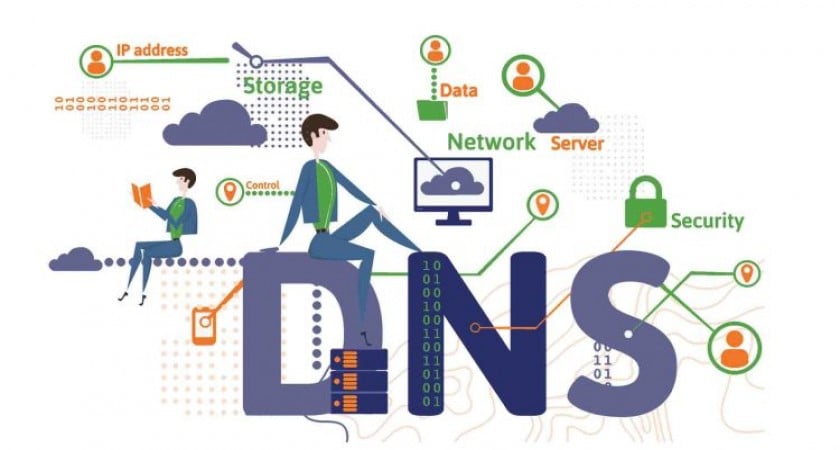
Flush DNS adalah proses menghapus catatan DNS sementara yang tersimpan di perangkat. DNS merupakan singkatan dari Domain Name System, yaitu sistem yang menerjemahkan nama domain seperti contoh.com menjadi alamat IP yang digunakan perangkat untuk menemukan server tujuan.
Ketika Anda mengunjungi sebuah website, perangkat dapat menyimpan hasil pencarian DNS dalam cache. Penyimpanan sementara ini membantu mempercepat proses akses karena perangkat tidak perlu selalu meminta informasi yang sama kepada server DNS. Namun, ketika informasi yang tersimpan sudah tidak sesuai atau terdapat catatan negatif akibat kegagalan pencarian domain, proses flush DNS dapat membantu memulai pencarian kembali.
Sebagai contoh, sebuah website baru saja berpindah ke server dengan alamat IP berbeda. Jika perangkat masih menyimpan informasi DNS lama, Anda mungkin mengalami masalah ketika mencoba mengakses website tersebut. Dengan menghapus cache DNS lokal, perangkat dapat meminta informasi DNS kembali kepada resolver yang digunakan.
Meski demikian, flush DNS tidak sama dengan menghapus riwayat penelusuran, mengganti server DNS, atau mengubah catatan DNS pada domain. Proses ini hanya membersihkan cache pada lapisan yang ditangani oleh perintah tersebut. Jika masalah berasal dari server DNS atau perubahan DNS yang belum tersebar, Anda mungkin perlu menunggu atau melakukan pemeriksaan tambahan.

Apa Fungsi dan Manfaat Flush DNS?

Setelah memahami pengertiannya, Anda bisa melihat bahwa flush DNS terutama berguna untuk membantu mengatasi masalah resolusi domain. Langkah ini cukup sederhana dan dapat dilakukan tanpa harus menginstal aplikasi tambahan, selama sistem operasi menyediakan perintah atau mekanisme untuk membersihkan cache DNS.
1. Memperbarui Informasi DNS yang Tersimpan
Salah satu fungsi flush DNS adalah menghapus catatan DNS sementara agar perangkat dapat melakukan pencarian ulang ketika domain diakses kembali. Langkah ini berguna jika informasi yang tersimpan sebelumnya sudah tidak sesuai dengan kondisi DNS terbaru.
Misalnya, alamat IP server sebuah website berubah setelah proses pembaruan infrastruktur. Jika perangkat masih menggunakan catatan lama, membersihkan cache DNS lokal dapat membantu perangkat memperoleh jawaban baru dari resolver yang dikonfigurasi.
2. Membantu Mengatasi Website yang Tidak Bisa Diakses
Masalah resolusi DNS dapat membuat browser gagal menemukan alamat server tujuan. Dalam kondisi tertentu, membersihkan cache DNS dapat membantu mengatasi masalah tersebut, terutama jika perangkat menyimpan catatan yang sudah tidak relevan atau respons negatif dari pencarian sebelumnya.
Namun, Anda perlu membedakan masalah DNS dengan gangguan internet atau server. Jika website tetap tidak bisa diakses setelah flush DNS, periksa koneksi internet, konfigurasi DNS, dan kemungkinan gangguan pada server website.
3. Membantu Setelah Migrasi Server Website
Ketika website berpindah server, alamat IP yang digunakan domain bisa berubah. Perubahan ini membutuhkan pembaruan catatan DNS dan waktu agar informasi baru dapat digunakan oleh berbagai resolver.
Jika perangkat Anda masih menggunakan informasi lama, flush DNS dapat membantu menghapus catatan lokal tersebut. Meski begitu, proses ini tidak mempercepat seluruh propagasi DNS karena cache pada resolver eksternal tetap mengikuti mekanisme dan masa berlaku masing-masing.
4. Mendukung Proses Pemeriksaan Masalah Jaringan
Flush DNS juga dapat digunakan sebagai salah satu langkah awal dalam proses troubleshooting jaringan. Dengan membersihkan catatan lokal, Anda dapat memeriksa apakah masalah akses website berkaitan dengan informasi DNS yang tersimpan di perangkat.
Jika kendala masih terjadi, lanjutkan dengan memeriksa alamat IP, konfigurasi DNS, dan konektivitas ke server DNS. Mengutip dari Microsoft Learn, pemeriksaan konfigurasi IP dan pengujian resolusi nama dapat membantu mengidentifikasi sumber gangguan DNS.
Setelah mengetahui manfaatnya, Anda bisa mengikuti langkah yang sesuai dengan sistem operasi perangkat. Pastikan Anda menggunakan perintah yang tepat agar proses pembersihan berjalan sesuai mekanisme sistem.
Bagaimana Cara Flush DNS di Windows?
Di Windows, Anda dapat membersihkan DNS melalui Command Prompt menggunakan perintah ipconfig/flushdns. Perintah ini tersedia untuk Windows 10 dan Windows 11, serta dapat digunakan tanpa perlu menghapus konfigurasi jaringan atau mengganti server DNS.
1. Buka Command Prompt
Langkah pertama adalah membuka Command Prompt, yaitu aplikasi untuk menjalankan perintah teks pada Windows. Klik menu Start, kemudian ketik cmd pada kolom pencarian.
Pilih aplikasi Command Prompt dari hasil pencarian. Jika diperlukan, Anda dapat menjalankannya sebagai administrator dengan memilih opsi Run as administrator.
2. Masukkan Perintah Flush DNS
Setelah jendela Command Prompt terbuka, ketik perintah berikut:
ipconfig /flushdns
Tekan Enter untuk menjalankan perintah. Sistem akan mencoba menghapus dan mengatur ulang isi DNS client resolver cache pada perangkat.
3. Periksa Hasilnya
Jika proses berhasil, Windows akan menampilkan pesan konfirmasi bahwa DNS Resolver Cache berhasil dibersihkan. Setelah itu, buka kembali website yang sebelumnya bermasalah untuk memeriksa apakah aksesnya sudah normal.
Mengutip dari Microsoft Learn, parameter /flushdns digunakan untuk menghapus dan mengatur ulang isi cache DNS pada klien Windows. Jika website masih tidak dapat diakses, periksa koneksi internet dan konfigurasi DNS sebelum mencoba langkah pemecahan masalah lainnya.
Cara Flush DNS di macOS
Pada macOS, proses flush DNS dilakukan melalui aplikasi Terminal. Berbeda dengan Windows yang menggunakan satu perintah standar, perintah pada macOS dapat bergantung pada versi sistem operasi dan layanan DNS yang digunakan.
1. Buka Terminal
Klik menu pencarian pada macOS, lalu ketik “Terminal“. Anda juga dapat membuka aplikasi tersebut melalui folder Applications, kemudian masuk ke Utilities.
Setelah jendela Terminal terbuka, periksa versi macOS yang digunakan melalui menu Apple dan pilih About This Mac. Langkah ini penting agar Anda dapat memastikan perintah yang digunakan sesuai dengan versi sistem operasi.
2. Jalankan Perintah Flush DNS
Pada banyak versi macOS modern, perintah berikut dapat digunakan untuk membersihkan cache DNS:
sudo dscacheutil -flushcache

sudo killall -HUP mDNSResponder
Masukkan perintah pertama, lalu tekan Enter. Setelah itu, jalankan perintah kedua jika diperlukan sesuai dengan versi macOS yang digunakan.
Perintah “sudo” mungkin meminta kata sandi akun pengguna yang memiliki izin administrator. Saat mengetik kata sandi di Terminal, karakter yang Anda masukkan biasanya tidak ditampilkan; hal ini merupakan perilaku normal.
3. Periksa Kembali Koneksi Website
Setelah perintah dijalankan, tutup dan buka kembali browser, kemudian coba akses website yang sebelumnya bermasalah. Anda juga dapat memutuskan dan menyambungkan kembali koneksi jaringan jika diperlukan untuk pemeriksaan lanjutan.
Perlu diingat bahwa perintah flush DNS dapat berbeda menurut versi macOS. Karena itu, jangan menganggap satu rangkaian perintah berlaku untuk seluruh versi. Jika perintah gagal atau tidak memberikan hasil yang diharapkan, periksa instruksi teknis yang sesuai dengan versi sistem operasi Anda sebelum melanjutkan.
Cara Flush DNS di Linux
Pada Linux, cara membersihkan DNS bergantung pada distribusi dan layanan yang menangani resolusi nama domain. Beberapa sistem menggunakan systemd-resolved, sedangkan sistem lainnya dapat memakai layanan atau konfigurasi DNS yang berbeda.
1. Periksa Layanan DNS yang Digunakan
Sebelum menjalankan perintah, periksa apakah sistem Anda menggunakan layanan systemd-resolved. Salah satu cara untuk memeriksanya adalah dengan menjalankan perintah berikut pada Terminal:
systemctl is-active systemd-resolved
Jika hasilnya menunjukkan active, layanan tersebut sedang berjalan. Jika hasilnya berbeda, jangan langsung menjalankan perintah pembersihan yang sama karena mekanisme DNS pada perangkat Anda mungkin berbeda.
2. Jalankan Perintah Flush DNS
Jika sistem menggunakan systemd-resolved, Anda dapat menjalankan perintah berikut:
sudo resolvectl flush-caches
Tekan Enter dan masukkan kata sandi administrator jika diminta. Perintah tersebut meminta layanan systemd-resolved membersihkan cache DNS yang dikelolanya.
3. Periksa Kembali Resolusi Domain
Setelah membersihkan cache, coba akses kembali website yang sebelumnya mengalami gangguan. Jika masalah belum teratasi, Anda dapat menggunakan perintah nslookup atau dig apabila tersedia untuk memeriksa hasil resolusi domain.
Jika Linux Anda menggunakan layanan DNS lain, metode pembersihan mungkin berbeda. Periksa layanan yang aktif dan ikuti petunjuk sesuai distribusi serta konfigurasi sistem Anda, alih-alih menjalankan perintah secara acak.
Kapan Anda Perlu Melakukan Flush DNS?
Flush DNS tidak harus dilakukan secara rutin setiap hari. Anda cukup mempertimbangkannya ketika menemukan indikasi masalah resolusi domain atau saat melakukan pemeriksaan jaringan yang membutuhkan penghapusan catatan DNS lokal.
1. Website Tidak Bisa Dibuka meskipun Internet Normal
Jika koneksi internet berfungsi dan website lain dapat diakses, tetapi satu domain tertentu mengalami masalah, Anda dapat mencoba flush DNS. Langkah ini berguna untuk memeriksa apakah kendala berkaitan dengan catatan DNS yang tersimpan pada perangkat.
Sebelum melakukannya, coba akses website melalui perangkat atau jaringan lain jika memungkinkan. Jika domain hanya bermasalah pada satu perangkat, pemeriksaan DNS lokal dapat menjadi langkah awal yang relevan.
2. Website Baru Saja Berpindah Server
Setelah migrasi hosting atau perubahan alamat IP server, perangkat mungkin masih menyimpan informasi DNS sebelumnya. Dalam kondisi tersebut, flush DNS dapat membantu perangkat meminta informasi baru ketika domain diakses kembali.
Namun, perubahan DNS juga dipengaruhi oleh nilai Time to Live (TTL) dan cache pada resolver yang berbeda. Karena itu, menghapus cache pada perangkat tidak otomatis membuat seluruh jaringan langsung mengenali alamat IP baru.
3. Website Mengarah ke Alamat IP Lama
Jika website masih mengarah ke server lama setelah perubahan DNS, membersihkan cache lokal merupakan salah satu langkah yang dapat dicoba. Setelah itu, periksa kembali apakah domain mengarah ke alamat IP yang diharapkan.
Jika hasilnya tetap sama, kemungkinan masalah berada pada catatan DNS yang belum diperbarui, cache resolver eksternal, atau konfigurasi domain. Anda perlu memeriksa pengaturan DNS pada layanan yang mengelola domain tersebut.
4. Saat Melakukan Pemeriksaan Masalah DNS
Administrator jaringan atau pengelola website dapat melakukan flush DNS ketika menguji perubahan konfigurasi DNS. Langkah ini membantu memastikan pengujian tidak terus menggunakan catatan lokal yang sebelumnya tersimpan.
Meskipun aman dilakukan dalam kondisi yang tepat, Anda tidak perlu membersihkan DNS tanpa alasan. Sistem biasanya mengelola cache secara otomatis sesuai masa berlaku catatan, sehingga tindakan manual lebih berguna ketika ada masalah yang perlu diperiksa.
Kesimpulan
Cara flush DNS dapat dilakukan melalui perintah ipconfig /flushdns di Windows, menggunakan perintah yang sesuai versi macOS melalui Terminal, atau menjalankan sudo resolvectl flush-caches pada Linux yang menggunakan systemd-resolved. Langkah ini membantu membersihkan catatan DNS lokal dan dapat menjadi solusi awal ketika website sulit diakses akibat informasi DNS yang tidak sesuai.
Namun, flush DNS tidak menyelesaikan semua masalah koneksi. Jika website tetap tidak bisa diakses, periksa koneksi internet, konfigurasi DNS, alamat IP server, dan kemungkinan propagasi DNS yang belum selesai agar sumber gangguan dapat ditemukan dengan tepat.
Bagi Anda yang mengelola website bisnis, memahami DNS dan konfigurasi domain juga penting untuk menjaga akses website tetap stabil, terutama ketika melakukan migrasi hosting atau perubahan server. Anda dapat mempelajari pengelolaan domain dan hosting melalui layanan Exabytes untuk mendukung kebutuhan website dan infrastruktur online Anda.
FAQ