Siapa yang tidak tahu soal game satu ini? Minecraft adalah salah satu game sandbox paling populer di dunia, di mana para pemain di dalamnya dapat membangun, menjelajahi, dan bertahan hidup dalam dunia yang sepenuhnya terbentuk dari balok-balok kreatif.
Dengan lebih dari 140 juta pemain aktif bulanan, minecraft memberikan pemainnya kebebasan tanpa batas.
Salah satu aspek menarik dari minecraft adalah kemampuannya dalam memberikan pemainnya kebebasan untuk bermain bersama pemain lainnya di server yang dikelola sendiri. Dengan memiliki server minecraft sendiri, Anda bisa mengatur aturan bermain, memilih mod yang digunakan, hingga mengelola siapa yang bisa bergabung.
Tapi, bagaimana sebenarnya cara membuat server minecraft sendiri? Artikel ini akan membantu Anda memahami bagaimana membuat server minecraft di VPS dan Windows, sekaligus menjawab pertanyaan yang berkaitan dengan biaya dan opsi gratisnya.
Daftar Isi
Mengenal Minecraft
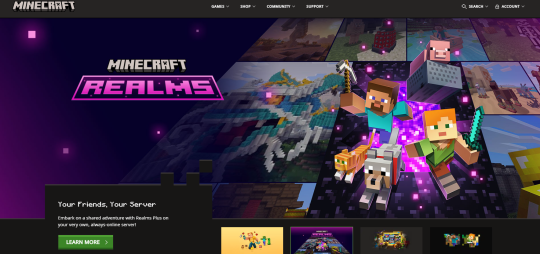
Minecraft, awalnya dibuat oleh Markus “Notch” Persson, adalah game dengan dunia terbuka yang hampir tak terbatas dan penuh kreativitas. Dengan lebih dari 1000 blok, item, dan makhluk, pemain dapat membangun, menjelajah, dan menciptakan berbagai hal.
Game ini juga memiliki mekanisme unik seperti Redstone, yang memungkinkan pemain membuat sistem kompleks seperti pintu otomatis dan kalkulator.
Selain dunia utama (Overworld), Minecraft menawarkan dua dimensi lainnya, Nether dan End, yang penuh dengan tantangan dan berisi sumber daya unik. Jika Anda adalah salah satu yang memainkan Minecraft, Anda pasti mengenal Creeper, musuh ikonik yang lahir dari kesalahan kode, yang sekarang menjadi bagian penting dari Gameplay.
Game ini menawarkan mode single-player dan multiplayer yang keduanya menarik. Bagi penggemar multiplayer, bermain bersama teman di server pribadi bisa memberikan pengalaman yang lebih personal.
Dengan server pribadi, Anda bisa mengundang teman-teman bermain, memodifikasi dunia game sesuai keinginan, dan bahkan menjalankan server 24/7. Untuk menikmati pengalaman multiplayer yang lebih banyak banyak pemain yang memilih membuat server Minecraft sendiri di VPS atau Windows.
Cara Membuat Server Minecraft di VPS
Menggunakan Virtual Private Server (VPS) sebagai server Minecraft Anda adalah pilihan yang bagus jika Anda ingin server mInecraft yang online sepanjang waktu tanpa harus tergantung pada komputer pribadi.
Exabytes menawarkan layanan VPS (Virtual Private Server) yang dapat diandalkan dan cukup kuat untuk menjalankan server Minecraft, baik untuk keperluan pribadi atau untuk dimainkan dengan teman-teman. Berikut adalah langkah-langkah untuk membuat server Minecraft di VPS Exabytes.
1. Pilih Layanan VPS
Pertama, Anda perlu menyewa layanan VPS dari penyedia hosting. Beberapa penyedia VPS populer di Indonesia salah satunya adalah Exabytes. Saat memilih VPS, pastikan spesifikasi server mencukupi untuk menjalankan Minecraft.
Umumnya, server Minecraft membutuhkan setidaknya 1 GB RAM untuk beberapa pemain, tetapi perlu diingat, semakin banyak pemain yang ingin Anda masukkan ke dalam server, semakin besar kapasitas server yang Anda perlukan.
2. Install Java
Minecraft Server dijalankan dengan Java, jadi Anda perlu menginstal Java di VPS Anda.
Sebelum itu, Anda perlu mengetahui terlebih dahulu bagaimana cara menghubungkan VPS ke SSH dengan langkah-langkah dibawah ini.
1. Dapatkan Informasi VPS
Langkah pertama yang perlu dilakukan adalah memastikan Anda sudah memiliki detail seperti alamat IP server VPS dan kredensial login (username dan password root atau SSH key).
Jika VPS Anda menggunakan panel SolusVM, Anda bisa mendapatkan informasi ini dari dashboard layanan VPS Anda.
2. Unduh Klien SSH
Jika Anda menggunakan Windows, Anda perlu mengintsal SSH seperti PuTTY atau Bitvise. Sementara jika Anda menggunakan Linux dan macOS, Anda bisa langsung menggunakan terminal bawaan karena keduanya sudah mendukung SSH secara default.
3. Menghubungkan ke VPS
- Jika Anda pengguna Linux atau macOS, Anda bisa mengetikkan perintah ini pada terminal device Anda:
ssh username@alamat_ip_vps
Gantilah bagian username dengan username yang diberikan (biasanya “root”) dan bagian alamat_ip_vps dengan alamat IP VPS Anda.
- Jika Anda pengguna Windows, Anda bisa membuka PuTTY kemudian masukkan IP VPS di bagian Host Name (atau IP Address). Pastikan Connection type diatur ke SSH, dan klik Open. Selanjutnya Anda akan diminta memasukkan username dan password.
4. Menggunakan SSH Key (Opsional)
Jika Anda lebih memilih metode login tanpa password, Anda bisa menggunakan SSH Key. prosesnya melibatkan pembuatan kunci SSH di sistem lokal Anda, menambahkan kunci publik ke server, dan menggunakan kunci privat untuk login.
Di Windows, Anda bisa menggunakan PuTTYgen untuk membuat SSH Key. Sedangkan pada macOS atau Linux gunakan ssh-keygen.
5. Pastikan Akses SSH Diizinkan
Beberapa VPS mungkin memiliki firewall yang memblokir akses SSH default (port 22). Jika hal itu terjasi, Anda perlu memeriksa atau mengatur ulang firewall VPS agar membuka port SSH (port 22, atau port kustom jika diubah).
Setelah berhasil terhubung ke VPS melalui SSH, Anda dapat menjalankan command berikut untuk menginstal Java.
sudo apt update
sudo apt install openjdk-17-jdk
3. Download Minecraft Server
Setelah Java berhasil terinstal, download file Minecraft Server dari website resmi Minecraft. Gunakan command ini untuk mengunduh file Minecraft Server.
wget https://launcher.mojang.com/v1/objects/versi-latest/server.jar
Setelah berhasil diunduh, buat file eksekusi untuk menjalankan server dengan command di bawah ini.
java -Xmx1024M -Xms1024M -jar server.jar nogui
Perintah di atas akan memulai server Minecraft. Namun, Anda mungkin perlu menerima EULA (End User License Agreement) sebelum server bisa berjalan. Untuk melakukannya, buka file eula.txt yang telah dihasilkan dan ubah eula=false pada menjadi eula=true.
Untuk mengedit file tersebut, Anda bisa menggunakan editor teks nano dengan perintah:
nano eula.txt
Baca EULA tersebut, dan jika Anda menyetujui syarat dan ketentuannya, ikuti instruksi seperti yang sudah disebutkan di atas, yaitu mengubah eula=false menjadi eula=true.
Setelah Anda menyimpan perubahan tersebut, Anda sudah siap untuk mengkonfigurasi server Minecraft Anda.
4. Konfigurasi Server
Setelah server aktif, Anda bisa melakukan konfigurasi berbagai pengaturan sesuai preferensi, seperti jumlah pemain, aturan pemain, dan seed dunia Minecraft Anda. Semua pengaturan ini dapat Anda edit di file server.properties .
5. Akses dan Jalankan Server
Setelah server siap, Anda bisa mulai mengundang teman-teman untuk bergabung. Untuk mengakses server, Anda hanya perlu membagikan alamat IP VPS kepada pemain lain. Jangan lupa untuk membuka port 25565 di firewall VPS agar pemain bisa terhubung ke server Anda.
Cara Membuat Server Minecraft di Windows
Jika Anda lebih suka menjalankan server di komputer pribadi Anda, Minecraft juga bisa diatur di Windows. Langkah-langkahnya memang sedikit berbeda dibandingkan dengan VPS, namun tetap cukup sederhana untuk diikuti.
1. Download Java
Sama seperti pada langkah awal membuat server di VPS, Anda memerlukan Java untuk menjalankan server. Jika belum terpasang di komputer Anda, untuk Java Development Kit (JDK) dari website Oracle dan install.
2. Download Minecraft Server
Kunjungi website resmi Minecraft untuk mendownload file server. Setelah selesai, simpan file tersebut di folder terpisah di komputer Anda.
3. Jalankan Minecraft Server
Buka Command Prompt atau terminal, kemudian navigasikan ke folder tempat file server berada. Jalankan server dengan command berikut:
java -Xmx1024M -Xms1024M -jar server.jar nogui
4. Konfigurasi Server
Sama seperti di VPS, Anda bisa mengatur server melalui file server.properties . Di sini Anda bisa menentukan berbagai pengaturan, seperti mode permainan, jumlah maksimum pemain, dan seed dunia.
5. Izinkan Akses Jaringan
Jika Anda ingin pemain lain di jaringan yang sama (LAN) atau melalui internet bisa bergabung, pastikan firewall di Windows mengijinkan koneksi ke Minecraft Server.
Caranya dengan membuka Control Panel, pilih Windows Defender Firewall, dan tambahkan aturan baru yang membuka port 25565.
6. Server Siap Digunakan
Setelah semua pengaturan siap, jalankan server kembali dan bagikan alamat IP komputer Anda kepada teman-teman yang ingin bergabung.
Penutup
Membuat server Minecraft sendiri, baik dengan VPS maupun Windows, memberikan banyak peluang untuk menyesuaikan pengalaman bermain Minecraft sesuai keinginan Anda.
Dengan server pribadi, Anda memiliki kontrol penuh atas dunia Minecraft, mulai dari aturan permainan hingga pemain yang dapat bergabung. VPS menjadi pilihan terbaik jika Anda ingin server tetap aktif 24/7, sedangkan Windows cocok untuk penggunaan pribadi dengan akses terbatas.
Selain itu, menjalankan server Minecraft juga merupakan cara yang bagus untuk mempelajari lebih banyak tentang administrasi server dan jaringan. Anda dapat menciptakan dunia Minecraft yang unik, dan bergabung bersama teman-teman menjelajahi petualangan seru, namun tanpa pengetahuan teknis dan usaha yang besar.
Siap bikin server Minecraft sendiri? Dapatkan VPS dari Exabytes untuk server yang selalu aktif 24/7, kontrol penuh, dan pengalaman bermain tanpa batas. Yuk, ciptakan duniamu dan mulai petualangan seru bersama teman-teman!