






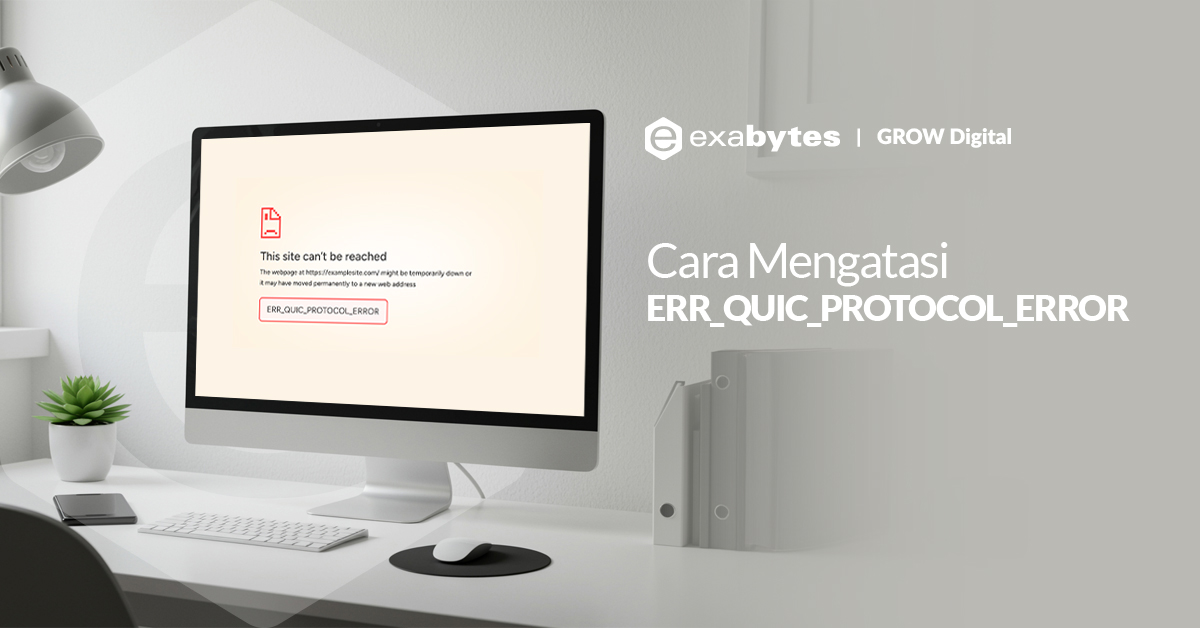
Melihat rangkaian rangkaian kata-kata teknis seperti, “ERR_QUIC_PROTOCOL_ERROR” mungkin sudah membuat Anda bingung, ya? Apalagi jika tiba-tiba muncul di layar browser saat Anda sedang melakukan hal penting di dalamnya.
Dalam artikel ini, kita aka mengupas tuntas arti dari pesan error ERR_QUIC_PROTOCOL_ERROR, mengapa ia bisa terjadi, dan yang terpenting adalah bagaimana cara mengatasinya.
Daftar Isi
Apa Arti ERR_QUIC_PROTOCOL_ERROR?
Pada dasarnya, saat Anda melihat pesan ERR_QUIC_PROTOCOL_ERROR, itu artinya ada masalah komunikasi antara browser Anda dan server tempat website yang Anda kunjungi. kesalahan ini secara spesifik merujuk pada protokol QUIC.
Apa itu QUIC? QUIC adalah singkatan dari Quick UDP Internet Connections. Ini adalah sebuah protokol yang dikembangkan oleh Google. Tujuannya adalah untuk membuat koneksi internet lebih cepat dan lebih aman.
Secara umum, internet bekerja dengan protokol yang disebut TCP (Transmission Control Protocol) dan HTTP. TCP bertugas memastikan data sampai dengan sempurna, sementara HTTP mengatur cara data itu dipertukarkan.
QUIC bisa dikatakan gabungan dari keduanya, tapi dengan beberapa peningkatan signifikan. Ia menggunakan UDP (User Datagram Protocol) sebagai dasarnya, yang secara tradisional lebih cepat daripada TCP karena tidak memerlukan proses handshake koneksi yang rumit saat memulai koneksi. Namun, QUIC menambahkan fitur-fitur keamanan dan keandalan yang biasanya ada di TCP dan SSL/TLS, menjadikanya lebih efisien dan aman.
Jadi, ketika browser Anda mencoba menggunakan QUIC untuk terhubung ke sebuah website dan gagal, pesan ERR_QUIC_PROTOCOL_ERROR akan muncul.
Penyebab ERR_QUIC_PROTOCOL_ERROR
Ada beberapa alasan umum mengapa pesan ini bisa muncul. Sering kali, penyebabnya bukan hanya satu, melainkan kombinasi dari beberapa faktor. Mari kita telusuri satu per satu.
1. Masalah dengan Cache dan Cookies Browser
Ini adalah penyebab yang paling sering terjadi. Cache adalah data sementara yang disimpan oleh browser Anda untuk mempercepat loading website yang sering dikunjungi. Cookies adalah file kecil yang menyimpan informasi tentang preferensi Anda di sebuah website.
Kadang, data cache atau cookies yang sudah usang atau rusak bisa mengganggu koneksi. Browser Anda mungkin mencoba menggunakan informasi lama yang tidak lagi valid, dan akhirnya gagal terhubung.
2. Ekstensi Browser yang Bermasalah
Ekstensi adalah program kecil yang menambahkan fitur pada browser Anda. Walaupun sangat membantu, terkadang ekstensi tertentu bisa mengganggu fungsi normal browser.
Ekstensi yang terkait dengan keamanan, pemblokir iklan, atau yang mengubah cara browser terhubung ke internet adalah kandidat utama penyebab masalah ini. Mereka bisa salah menafsirkan atau memblokir koneksi QUIC, yang menyebabkan error.
3. Masalah pada Jaringan Internet
Jaringan internet yang Anda gunakan juga bisa menjadi sumber masalah. Ini termasuk:
- Firewall atau antivirus: Program keamanan ini sangat penting, tapi kadang mereka terlalu “protektif” dan memblokir koneksi yang sebenarnya aman, termasuk koneksi QUIC.
- Pengaturan proxy atau VPN: Jika Anda menggunakan proxy atau VPN, terkadang pengaturan yang tidak tepat dapat menyebabkan konflik protokol dan akhirnya memunculkan error.
- Masalah koneksi ISP: Kadang, masalahnya bisa datang dari sisi penyedia layanan internet (ISP) Anda. Mungkin ada konfigurasi jaringan yang memblokir atau membatasi penggunaan QUIC.
4. Pengaturan Protokol QUIC di Browser
Ini mungkin terdengar sedikit teknis, tapi beberapa browser, seperti Google Chrome, memungkinkan Anda untuk mengaktifkan atau menonaktifkan protokol QUIC. Jika ada bug atau masalah pada implementasi QUIC di versi browser Anda, menonaktifkannya sementara waktu bisa menjadi solusi.
5. Masalah Server Website
Penyebab munculnya pesan ini tidak selalu dari sisi Anda. Terkadang, server website yang ingin Anda kunjungi mungkin memiliki masalah teknis, konfigurasi yang salah, atau sedang dalam pemeliharaan. Hal ini bisa menyebabkan server gagal merespons permintaan QUIC dari browser Anda.
Cara Mengatasi ERR_QUIC_PROTOCOL_ERROR
Sekarang, setelah kita tahu apa itu ERR_QUIC_PROTOCOL_ERROR dan penyebabnya, saatnya kita cari solusinya. Berikut adalah beberapa langkah yang bisa Anda coba, dari yang paling mudah sampai yang lebih teknis.
1. Hapus Cache dan Cookies Browser
Ini adalah langkah pertama dan paling efektif yang dapat Anda coba. Langkah-langkahnya biasanya sama di berbagai browser:
- Buka menu pengaturan (biasanya terletak di pojok kanan atas).
- Cari opsi untuk “hapus data penjelajahan” atau “clear browsing data”.
- Pilih opsi untuk menghapus cache dan cookies. Pastikan untuk memilih rentang waktu “All time” atau “semua waktu”.
- Setelah selesai, coba muat ulang website yang bermasalah.
2. Nonaktifkan Ekstensi Browser
Jika menghapus cache tidak berhasil, coba nonaktifkan ekstensi satu per satu untuk melihat apakah ada salah satu ekstensi yang menjadi penyebab masalahnya.
- Buka menu ekstensi di browser Anda.
- Nonaktifkan semua ekstensi yang terpasang.
- Coba muat ulang website. Jika berhasil, aktifkan kembali ekstensi satu per satu untuk menemukan ekstensi mana yang menyebabkan masalah.
3. Periksa Pengaturan Jaringan Anda
Jika kedua langkah di atas tidak membuahkan hasil, sekarang saatnya kita periksa jaringan.
- Nonaktifkan sementara firewall/antivirus: Coba nonaktifkan program keamanan Anda secara sementara dan coba muat ulang website. Jika berhasil, Anda perlu menambahkan pengecualian untuk browser Anda di pengaturan program keamanan tersebut.
- Nonaktifkan proxy atau VPN: Jika Anda menggunakan layanan ini, coba matikan sementara waktu. Kadang, mereka bisa memblokir koneksi tertentu.
4. Menonaktifkan Protokol QUIC di Chrome
Ini adalah solusi yang lebih teknis dan harus dilakukan jika cara-cara di atas tidak berhasil. Penting untuk diingat bahwa menonaktifkan QUIC bisa sedikit mengurangi kecepatan browsing di beberapa website, karena browser akan kembali menggunakan protokol lama (TCP/HTTP).
- Buka browser Google Chrome.
- Di kolom alamat, ketik: chrome://flags
- Di halaman “Experiments” yang muncul, cari “QUIC” atau “Experimental QUIC protocol” di kolom pencarian.
- Ubah pengaturannya dari “Default” menjadi “Disabled”.
- Restart Chrome Anda.
5. Perbarui Browser dan Sistem Operasi
Pastikan browser dan sistem operasi Anda selalu up-to-date. Pembaruan seringkali membawa perbaikan bug yang dapat mengatasi masalah-masalah seperti ini.
Seperti penyebabnya yang tidak selalu berasal dari sisi Anda. Terkadang error ini muncul karena server website itu sendiri lah yang menjadi masalahnya, terutama jika website lain dapat diakses dengan normal.
Dalam kasus seperti itu, bersabar dan mencoba kembali beberapa jam kemudian adalah solusi terbaik.
Penutup
Itu dia penjelasan lengkap mengenai ERR_QUIC_PROTOCOL_ERROR. Ingat, sebagian besar error teknis yang kita temui di internet sebenarnya bisa dipecahkan dengan langkah-langkah sederhana.
Namun, jika error serupa sering terjadi saat membuka atau mengelola website sendiri, bisa jadi faktor server dan kualitas hosting turut berpengaruh. Menggunakan layanan hosting yang stabil dan didukung infrastruktur andal seperti Exabytes, dengan konfigurasi server yang optimal serta dukungan teknis 24/7, dapat membantu mengurangi risiko error teknis dan menjaga performa website tetap maksimal.
Jika Anda memiliki pengalaman lain atau tips tambahan terkait error ini, jangan ragu untuk berbagi di kolom komentar. Semoga artikel ini membantu!