Pernahkah Anda ingin menjalankan Windows di laptop Linux, atau mencoba sistem operasi baru tanpa mengacaukan komputer utama? Jika iya, Anda mungkin sudah dengar tentang VirtualBox dan VMware.
Dua alat virtualisasi ini memungkinkan Anda menjalankan beberapa sistem operasi di satu perangkat, tapi mana yang lebih cocok untuk kebutuhan Anda? Di artikel ini, kita akan bedah apa itu VirtualBox dan VMware, perbandingan keduanya secara detail, dan membahas kapan sebaiknya Anda beralih ke solusi lain seperti VPS.
Daftar Isi
Apa Itu VirtualBox?
VirtualBox adalah perangkat lunak virtualisasi open-source yang dikembangkan oleh Oracle. Virtualisasi sendiri adalah teknologi yang memungkinkan Anda membuat mesin virtual (VM), yaitu komputer “palsu” yang berjalan di dalam komputer fisik Anda. VM ini bisa menjalankan sistem operasi berbeda, seperti Windows, Linux, atau macOS, tanpa mengganggu sistem utama.
VirtualBox adalah tipe 2 hypervisor, artinya ia diinstal di atas sistem operasi host (misalnya Windows atau Linux) dan menggunakan sumber daya komputer melalui sistem operasi tersebut.
Kelebihan utamanya? Gratis untuk penggunaan pribadi maupun komersial, dengan fitur-fitur seperti snapshot (menyimpan status VM untuk dikembalikan nanti) dan dukungan untuk berbagai sistem operasi tamu (guest OS). VirtualBox juga punya antarmuka yang cukup intuitif, cocok untuk pemula, dan command-line interface (CLI) bernama VBoxManage untuk pengguna tingkat lanjut.
Namun, VirtualBox punya keterbatasan, seperti performa yang kadang kurang optimal untuk aplikasi berat atau saat menjalankan beberapa VM sekaligus. Beberapa fitur lanjutan, seperti dukungan USB 2.0/3.0, juga memerlukan Extension Pack yang gratis untuk penggunaan pribadi, tapi berbayar untuk komersial.
Apa Itu VMware?
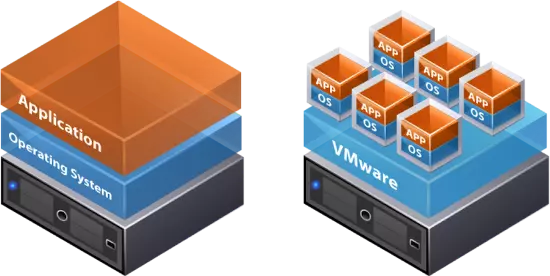
VMware adalah ekosistem produk virtualisasi dari VMware Inc., sekarang bagian dari Broadcom. Untuk kebutuhan desktop, dua produk utamanya adalah VMware Workstation Player (gratis untuk penggunaan pribadi) dan VMware Workstation Pro (berbayar). Ada juga VMware Fusion untuk pengguna macOS. Tidak seperti VirtualBox, VMware lebih fokus pada performa tinggi dan fitur kelas enterprise.
Sama seperti VirtualBox, VMware adalah tipe 2 hypervisor, berjalan di atas sistem operasi host. Namun, VMware dikenal memiliki optimasi yang lebih baik untuk sumber daya perangkat keras, sehingga sering lebih cepat dan stabil, terutama untuk aplikasi yang membutuhkan grafis 3D atau beban kerja berat.
VMware juga menawarkan integrasi dengan produk lain seperti vSphere untuk virtualisasi server atau cloud. Kelemahannya? Versi gratisnya (Workstation Player) terbatas, dan versi Pro atau Fusion memerlukan biaya lisensi, mulai dari sekitar $120/tahun untuk Workstation Pro.
Perbandingan Lengkap: VirtualBox vs VMware
Mari kita bandingkan VirtualBox dan VMware dari beberapa aspek penting untuk membantu Anda memilih. Berikut perbandingan berdasarkan faktor yang relevan untuk pemula hingga pengguna tingkat lanjut:
-
Biaya
- VirtualBox: Gratis untuk semua pengguna, baik pribadi maupun komersial. Extension Pack berbayar hanya diperlukan untuk kebutuhan komersial tertentu.
- VMware: Workstation Player gratis untuk penggunaan non-komersial, tapi terbatas (misalnya, hanya bisa menjalankan satu VM sekaligus). Workstation Pro dan Fusion berbayar, dengan harga mulai dari $79-$149 tergantung produk.
-
Performa
- VirtualBox: Performa cukup baik untuk kebutuhan ringan seperti pengujian atau belajar, tapi bisa melambat saat menjalankan aplikasi berat atau banyak VM. Dukungan grafis 3D terbatas.
- VMware: Lebih unggul dalam kecepatan, stabilitas, dan pengelolaan sumber daya. Cocok untuk aplikasi intensif seperti pengembangan game atau simulasi.
- Kemudahan Penggunaan
- VirtualBox: Antarmuka sederhana dengan banyak informasi di layar utama, cocok untuk pemula. Fitur unattended install mempermudah pengaturan VM. Namun, pengguna baru mungkin bingung dengan opsi teknis.
- VMware: Workstation Player punya antarmuka yang lebih ramping dan ramah pemula, dengan panduan seperti Easy Install. Workstation Pro sedikit lebih kompleks, tapi tetap intuitif.
-
Fitur
- VirtualBox: Menawarkan snapshot, cloning, dan dukungan berbagai format disk virtual (VDI, VMDK, VHD). Fitur seperti seamless mode memungkinkan aplikasi tamu berjalan seperti aplikasi native di host.
- VMware: Fitur lebih kaya di versi Pro, seperti simulasi jaringan canggih (mengatur latensi/packet loss) dan dukungan VM besar (hingga 16 core CPU, 64GB RAM). Versi gratis kurang fitur seperti snapshot.
- Dukungan Sistem Operasi
- VirtualBox: Mendukung Windows, Linux, macOS, Solaris, dan FreeBSD sebagai host dan tamu. Cocok untuk eksperimen dengan OS niche.
- VMware: Sama luasnya, tapi Fusion diperlukan untuk macOS sebagai host. Integrasi dengan macOS lebih mulus di Fusion.
-
Keamanan
- VirtualBox: Menawarkan enkripsi dasar untuk VM. Karena open-source, pembaruan keamanan bergantung pada komunitas.
- VMware: Fitur keamanan lebih canggih, seperti vSphere Encryption dan Secure Boot. Cocok untuk lingkungan enterprise.
- Kompatibilitas dan Ekosistem
- VirtualBox: Mendukung berbagai format disk dan mudah berbagi VM antar platform. Tidak terintegrasi dengan solusi cloud.
- VMware: Kompatibel dengan ekosistem vSphere dan cloud VMware, cocok untuk lingkungan enterprise besar.
Pilih VirtualBox jika Anda pemula, pelajar, atau punya anggaran terbatas dan butuh solusi fleksibel. Pilih VMware jika Anda pengguna tingkat lanjut, butuh performa tinggi, atau bekerja di lingkungan enterprise.
Alternatif Lain: VPS

Selain VirtualBox dan VMware, ada opsi lain yang mungkin Anda pertimbangkan: Virtual Private Server (VPS). Berbeda dengan VirtualBox dan VMware yang berjalan di komputer lokal, VPS adalah server virtual yang berjalan di pusat data penyedia layanan cloud, seperti AWS, Google Cloud, atau DigitalOcean.
VPS menggunakan tipe 1 hypervisor (berjalan langsung di perangkat keras, bukan di atas OS), sehingga performanya biasanya lebih tinggi dibandingkan tipe 2 hypervisor seperti VirtualBox dan VMware.
Anda bisa mengakses VPS melalui internet, mengelolanya via SSH atau antarmuka web, dan menggunakannya untuk menjalankan aplikasi, hosting website, atau pengujian lingkungan server.
Kelebihan VPS:
- Performa Tinggi: Karena berjalan di server khusus, VPS lebih stabil untuk beban kerja berat.
- Skalabilitas: Anda bisa menambah CPU, RAM, atau storage sesuai kebutuhan.
- Akses Jarak Jauh: Cocok untuk tim yang perlu mengakses lingkungan yang sama dari lokasi berbeda.
Kekurangan Penggunaan VPS:
- Biaya: VPS berbayar, mulai dari $5-$20/bulan untuk spesifikasi dasar.
- Kompleksitas: Membutuhkan pengetahuan lebih untuk mengelola server.
Kapan Harus Beralih ke VPS?
Kapan sebaiknya Anda memilih VPS ketimbang VirtualBox atau VMware? Pertimbangkan beralih ke VPS jika:
- Anda butuh lingkungan server yang selalu aktif dan bisa diakses dari mana saja.
- Aplikasi yang Anda jalankan membutuhkan performa tinggi atau sumber daya besar yang sulit ditangani komputer lokal.
- Anda mengelola proyek kolaboratif, seperti hosting aplikasi web atau database untuk tim.
- Anda ingin simulasi lingkungan produksi yang mirip dengan server nyata.
Namun, jika kebutuhan Anda seputar pengujian lokal, belajar, atau menjalankan beberapa VM ringan, VirtualBox atau VMware masih lebih praktis dan hemat biaya.
Penutup
VirtualBox dan VMware adalah dua raksasa di dunia virtualisasi, masing-masing dengan kekuatan dan kelemahan. VirtualBox unggul dalam hal biaya dan fleksibilitas, cocok untuk pemula atau mereka yang ingin bereksperimen tanpa keluar biaya.
VMware, dengan performa superior dan fitur enterprise, lebih cocok untuk profesional atau lingkungan bisnis. Jika kebutuhanmu melampaui virtualisasi lokal, VPS bisa jadi alternatif yang menawarkan skalabilitas dan akses jarak jauh.
Penasaran ingin mencoba? Unduh VirtualBox atau VMware Workstation Player (keduanya gratis!) dan coba buat VM pertama Anda. Atau, jika Anda siap menjelajahi dunia server, cek penyedia VPS seperti DigitalOcean atau Vultr. Dunia virtualisasi penuh kemungkinan, mulai eksplorasi sekarang dan temukan solusi yang paling pas untuk kebutuhan Anda!