











Wording dan visual adalah dua hal yang membuat sebuah situs terlihat menarik. Tapi bagaimana jika website hanya berisi tulisan, tanpa visual? Pesan mungkin tetap tersampaikan, tapi visual-lah yang membuat pengunjung betah lebih lama, dan membantu mereka memvisualkan kata-kata yang Anda tulis di website.
Masalah gambar yang tidak muncul di website ini cukup sering terjadi. Penyebabnya terkadang sepele seperti koneksi lambat, tapi bisa juga karena kesalahan teknis yang membutuhkan sedikit troubleshooting.
Artikel ini akan membantu Anda memahami mengapa gambar tidak muncul di website dan bagaimana cara mengatasinya dengan langkah-langkah yang jelas dan mudah diikuti.
Daftar Isi
Mengapa Gambar Tidak Muncul di Situs Web?
Sebelum membahas cara mengatasinya, penting untuk memahami akar masalahnya. Dengan begitu, Anda bisa mencegah hal ini terulang di kemudian hari.
- File Gambar Terhapus atau Hilang
Terkadang, gambar memang sudah tidak ada di server. Ini bisa terjadi karena file terhapus saat update, atau tidak diunggah kembali setelah migrasi hosting. - Path Gambar Salah
Saat Anda mengganti domain atau memindahkan website ke hosting baru, jalur (path) gambar bisa berubah.
Misalnya dari https://domainlama.com/foto/ menjadi https://domainbaru.com/images/. - Format Gambar Tidak Didukung Browser
Tidak semua browser mendukung format gambar yang sama. Misalnya, WebP lebih efisien dibanding JPEG, tapi belum didukung oleh beberapa browser lama. - Masalah Hotlinking
Jika Anda mengambil gambar dari situs lain menggunakan tautan langsung (hotlink), pemilik situs bisa memblokir akses tersebut untuk menghemat bandwidth. Akibatnya, gambar tidak muncul di website Anda. - Script Error atau Bug pada Website
Kesalahan dalam kode JavaScript, CSS, atau plugin tertentu juga dapat mengganggu proses pemuatan gambar di halaman web.
Cara Mengatasi Gambar Tidak Muncul di Website
Beberapa langkah sederhana berikut bisa Anda coba untuk mengembalikan tampilan gambar di website:
1. Periksa Halaman dan Koneksi Internet
Langkah paling mudah yang dapat Anda coba adalah refresh halaman. Kadang gambar gagal dimuat karena koneksi terputus atau jaringan sedang lambat.
Coba tekan Ctrl + F5 (Windows) atau Command + Shift + R (Mac) untuk menyegarkan halaman sekaligus membersihkan cache.
Jika koneksi Anda lemah, gambar berukuran besar mungkin butuh waktu lebih lama untuk muncul. Gunakan jaringan yang lebih stabil, lalu buka kembali halaman yang bermasalah.
2. Hapus Cache dan Cookies Browser
Browser menyimpan data sementara berupa cache agar halaman web bisa terbuka lebih cepat. Namun jika data cache yang tersimpan sudah usang atau rusak, ini dapat menyebabkan gambar gagal dimuat.
Cara mengatasinya pada Google Chrome:
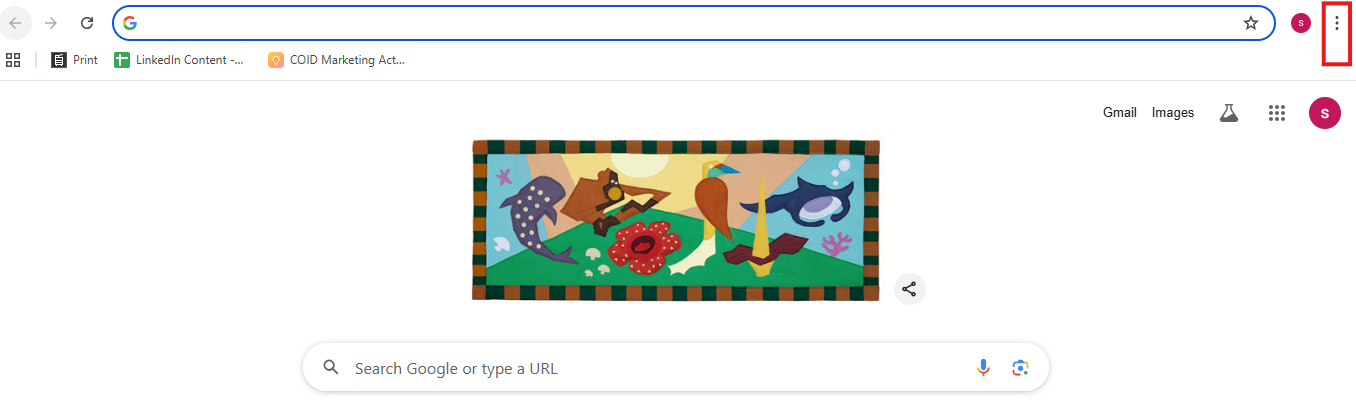
- Klik titik tiga di kanan atas browser
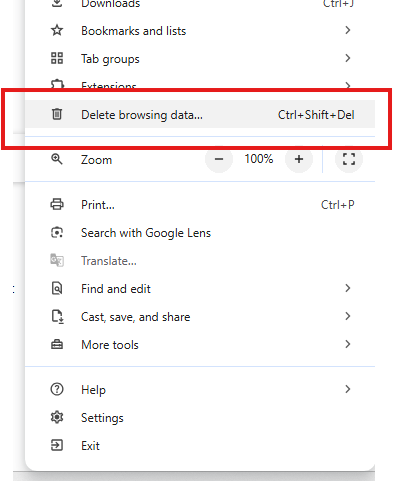
- Klik Delete browsing data…
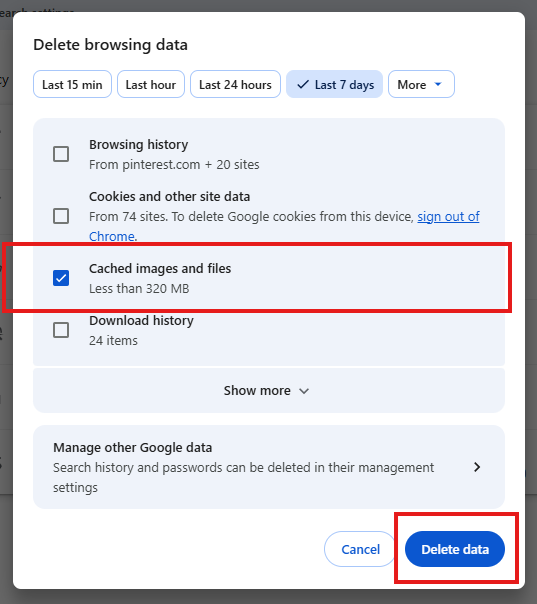
- Centang Cached Images and Files, dan klik Clear Data.
Cara mengatasinya pada Mozilla Firefox:
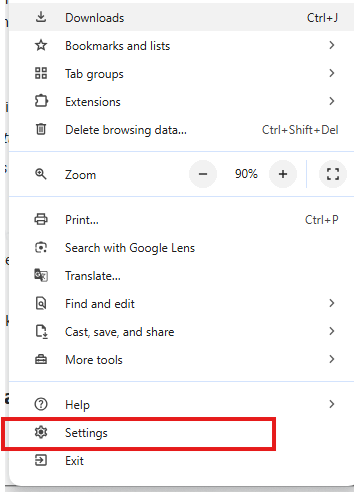
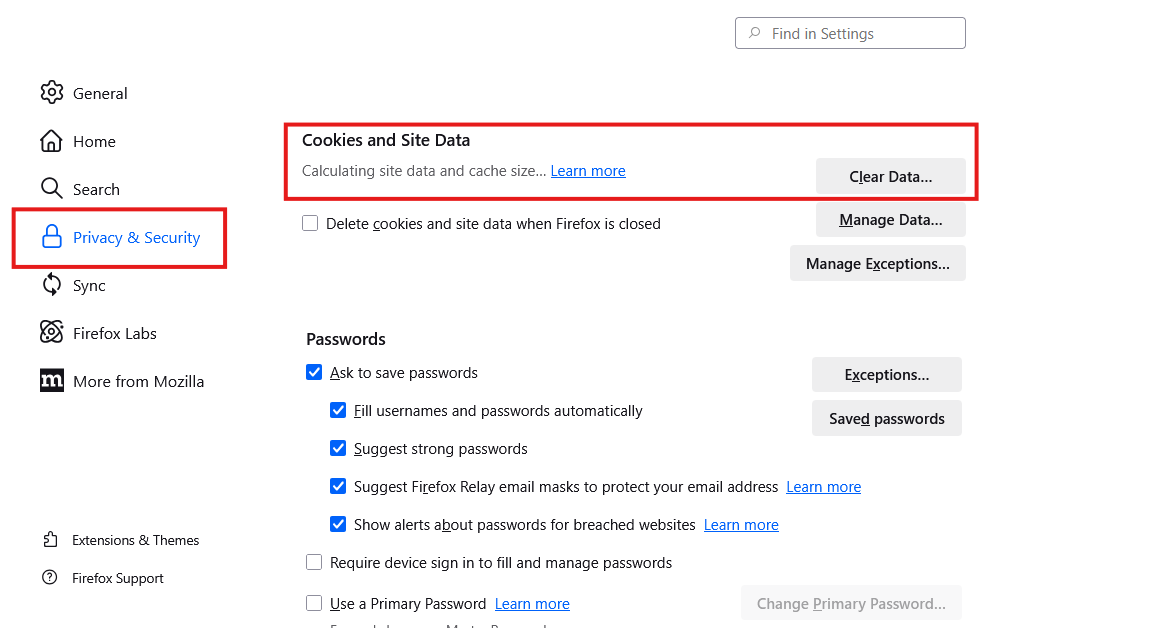
- Klik garis tiga di kanan atas browser, dan klik Settings.
- Pada menu Privacy & Settings, klik Clear Data pada bagian Cookies and Site Data.
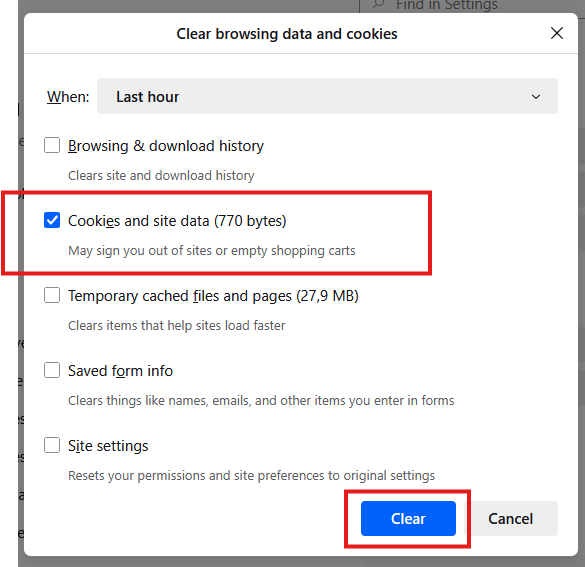
- Terakhir, centang Cookies and Site Data, dan klik Clear.
3. Cek URL Gambar
Jika Anda adalah pemilik website yang sedang mengedit halaman HTML, pastikan Anda memasukkan URL gambar yang benar.
Kesalahan kecil seperti huruf kapital yang berbeda dapat membuat gambar tidak muncul, terutama di sistem berbasis Linux yang case-sensitive.
4. Pastikan Nama File Benar
Spasi atau karakter aneh pada nama file bisa membuat gambar gagal muncul. Ubah nama file menjadi lebih sederhana, misalnya foto-produk-baru.jpg. Gunakan tanda strip – untuk mengganti spasi, dan hindari simbol seperti # atau !.
5. Periksa Permission Folder Gambar
Jika Anda meng-host website di server sendiri, ada kemungkinan gambar tidak muncul karena izin akses folder (permissions) yang salah. Pastikan folder gambar memiliki izin baca (read permission) untuk publik. Biasanya, folder diatur ke 755, sedangkan file gambar ke 644.
Angka-angka ini disebut file permission, pengaturan yang menentukan siapa yang boleh membaca, menulis, atau menjalankan file di server.
- 755 (untuk folder) berarti pemilik bisa membaca, menulis, dan menjalankan file di dalamnya, sementara pengunjung dan sistem hanya bisa membaca dan mengakses isinya.
- 644 (untuk file) berarti pemilik bisa membaca dan menulis, tapi pengguna lain hanya bisa membaca.
Pengaturan ini penting supaya server bisa menampilkan gambar ke publik tanpa membuka akses berlebihan yang bisa menimbulkan risiko keamanan.
6. Pastikan Path File Tepat
Kesalahan umum lainnya adalah salah menuliskan path. Ada dua jenis path yang biasa digunakan:
- Relative path: mengacu pada lokasi file dari halaman HTML saat ini, contohnya img/foto.jpg.
- Absolute path: mencantumkan URL lengkap, seperti https://namadomain.com/img/foto.jpg.
Jika gambar tersimpan di folder berbeda, pastikan path yang digunakan sudah sesuai.
Untuk konsistensi dan keamanan, banyak developer menggunakan relative path selama file masih dalam satu domain.
7. Periksa Plugin atau Ekstensi
Beberapa ekstensi seperti ad-blocker atau privacy tools bisa memblokir elemen gambar secara otomatis. Coba buka website dalam mode Incognito.
Jika gambar muncul, berarti salah satu ekstensi menyebabkan gangguan. Nonaktifkan ekstensi tersebut, atau tambahkan situs ke whitelist agar tidak diblokir lagi.
Bagaimana Cara Mengaktifkan Mode Gambar di Browser?
Beberapa browser memungkinkan pengguna menonaktifkan tampilan gambar agar halaman dapat dimuat lebih cepat. Untuk mengetahuinya, Anda dapat memeriksa pengaturan browser Anda.
Di Google Chrome
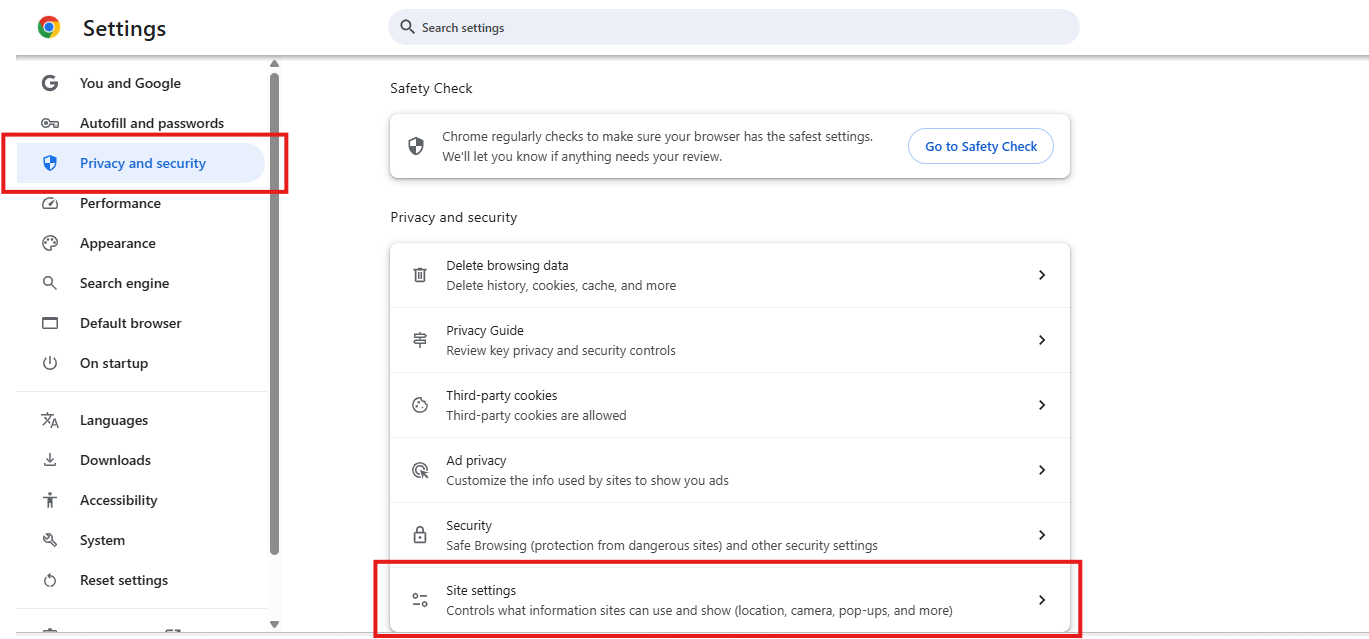
- Buka menu titik tiga di kanan atas, kemudian klik Settings.
2. Klik Privacy and Settings, kemudian klik Site Settings.
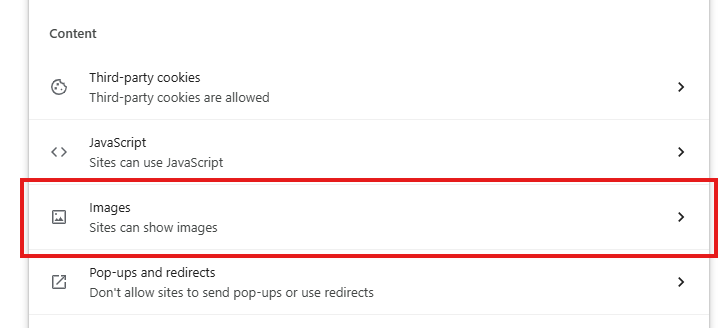
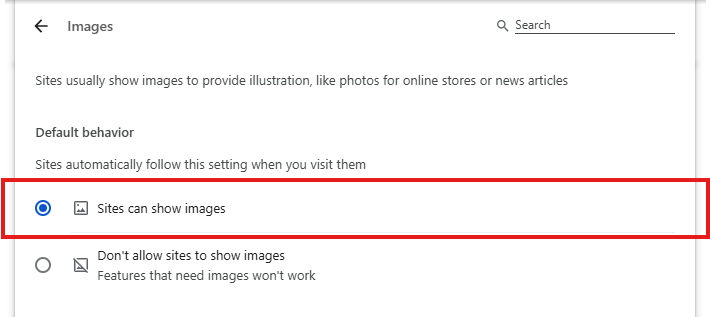
3. Kemudian pilih Images, dan pastikan opsi “Sites can show images” aktif.
Di Mozilla Firefox
- Ketik about:config di address bar dan tekan Enter.
- Cari permission.default.image .
- Pastikan nilainya true. Jika nilai yang ditampilkan false, Anda bisa klik tanda Toggle untuk mengubahnya menjadi true.

Apa yang Harus Dilakukan Ketika Gambar Tidak Muncul dalam HTML?
Jika Anda sedang mengerjakan proyek web manual dengan HTML dan gambar tidak tampil, coba lakukan pengecekan berikut:
Pastikan sintaks HTML
Pastikan Anda menggunakan tanda kutip ganda di sekitar path, seperti ini:
<img src="img/foto/jpg" alt="Deskripsi foto">
Gunakan atribut alt
Selain membantu SEO, atribut alt juga dapat menjadi pengganti teks jika gambar gagal dimuat.
Periksa ekstensi file
Periksa format gambar (.jpg, .png, .gif, .webp) dan pastikan tidak tertukar, misalnya .jpeg ditulis .jpg.
Tes dengan absolute path
Coba gunakan absolute path untuk menulis jalur file gambar untuk memastikan link menuju file yang benar, seperti contoh di bawah ini:
<img src="https://domainAnda.com/img/foto.jpg" alt="Foto produk">
Penutup
Masalah gambar tidak muncul di website memang terdengar sepele, tapi dampaknya besar, mulai dari tampilan yang berantakan hingga turunnya kepercayaan pengunjung.
Untungnya, solusinya tidak serumit kelihatannya. Mulailah dari langkah dasar seperti refresh halaman dan memeriksa koneksi, lalu lanjut ke pengecekan teknis seperti path file, format gambar, dan pengaturan server.
Jika Anda adalah pemilik website bisnis, pastikan gambar selalu dioptimasi dan disimpan di server yang stabil. Karena seperti yang kita tahu, visual bukan sekadar pelengkap, tapi elemen penting yang membuat pengunjung betah dan pesan Anda tersampaikan dengan maksimal.
Untuk itu, memilih layanan hosting yang cepat dan andal menjadi langkah penting agar website dapat menampilkan seluruh konten tanpa hambatan. Dengan performa server yang optimal, Anda bisa meminimalkan error sekaligus menjaga tampilan website tetap profesional.
Temukan solusi hosting yang tepat untuk website Anda dan pastikan setiap elemen tampil sempurna bagi pengunjung.