










Pernah mencoba mengunggah gambar atau dokumen ke pustaka media WordPress, lalu tiiba-tiba muncul pesan error bertuliskan “Upload: Failed to Write File to Disk”?
Error ini cukup sering dialami pengguna WordPress, baik pemula maupun yang sudah lama mengelola website. Kabar baiknya, masalah ini bukan sesuatu yang misterius atau mustahil diperbaiki.
Dengan memahami penyebabnya, kamu bisa menyelesaikannya dengan lebih cepat dan tepat. Artikel ini akan memandu Anda memahami apa yang sebenarnya terjadi dan bagaimana menyelesaikannya dengan cepat.
Daftar Isi
Apa Itu Error Upload: Failed to Write File to Disk?
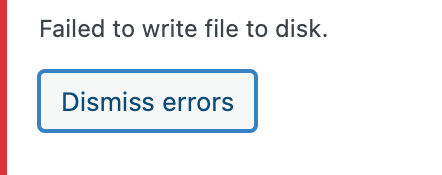
Error Upload: Failed to Write File to Disk adalah pesan yang muncul saat WordPress gagal menyimpan file yang kamu unggah ke server. File tersebut bisa berupa gambar, video, tema, plugin, atau media lainnya.
Secara teknis, proses upload sebenarnya sudah dimulai dengan benar. File berhasil dikirim dari browser dan diterima oleh server, tetapi WordPress tidak dapat menuliskannya ke direktori penyimpanan yang ditentukan. Akibatnya, proses upload terhenti dan file tidak tersimpan di server.
Masalah ini umumnya berkaitan dengan permission atau hak akses folder, kepemilikan file dan direktori yang tidak sesuai, kapasitas penyimpanan hosting yang sudah penuh, hingga konfigurasi server yang membatasi proses penulisan file. Dalam beberapa kasus, lokasi folder wp-content/uploads juga dapat mengalami perubahan konfigurasi atau tidak memiliki izin yang dibutuhkan WordPress.
Error ini penting untuk segera ditangani karena dapat menghambat pengelolaan website. Jika dibiarkan, kamu mungkin tidak bisa menambahkan gambar baru ke artikel, mengunggah plugin atau tema, maupun memperbarui konten yang membutuhkan file media.
Kabar baiknya, Failed to Write File to Disk umumnya bukan berarti file yang kamu unggah rusak. Masalahnya lebih sering berada pada sisi server atau direktori penyimpanan WordPress. Dengan memeriksa permission folder, kapasitas disk, ownership, serta konfigurasi hosting, penyebab error biasanya dapat ditemukan dan diperbaiki.
Penyebab Error Upload: Failed to Write File to Disk
Sebelum masuk ke langkah perbaikannya, penting untuk mengetahui apa yang sebenarnya menyebabkan WordPress gagal menyimpan file ke server. Ada beberapa faktor teknis yang memicu kegagalan sistem dalam menulis file ke disk.
Di bawah ini adalah beberapa penyebab utamanya:
1. Izin Folder (File Permission) yang Salah
Ini adalah penyebab paling sering terjadi.WordPress membutuhkan izin tertentu untuk menulis file ke folder seperti wp-content/uploads. Jika permission folder terlalu ketat, server akan menolak proses penulisan file.
Biasanya terjadi setelah:
- Migrasi website
- Update server
- Perubahan konfigurasi hosting
2. Kapasitas Disk Hosting Penuh
WordPress juga tidak dapat menyimpan file jika storage server sudah mencapai batas maksimal. Server yang kehabisan ruang tidak memiliki kapasitas untuk menulis file baru, meskipun ukuran file yang diunggah sebenarnya kecil.
Kondisi ini dapat terjadi karena terlalu banyak file media, backup, log, email, cache, atau file website yang tersimpan di server. P
Walaupun terlihat sepele, kondisi ini cukup sering luput dari pengecekan, terutama pada shared hosting.
Pada layanan shared hosting, penggunaan storage juga perlu diperhatikan karena resource yang tersedia mengikuti paket hosting yang digunakan. Saat disk penuh, WordPress otomatis gagal menulis file dan memunculkan error Upload: Failed to Write File to Disk.
3. Folder Temporary (tmp) Bermasalah
Sebelum file disimpan ke lokasi akhirnya, proses upload PHP dapat menggunakan temporary directory untuk menampung file sementara. Jika folder temporary tidak tersedia, tidak dapat diakses, atau memiliki permission yang salah, proses upload bisa berhenti sebelum file berhasil dipindahkan ke direktori WordPress.
Masalah ini lebih sering ditemukan pada server dengan konfigurasi PHP yang tidak sesuai atau setelah adanya perubahan pada konfigurasi server.
4. Konfigurasi PHP Bermasalah
Pengaturan PHP juga dapat memengaruhi proses upload file di WordPress. Salah satu konfigurasi yang perlu diperhatikan adalah upload_tmp_dir, yaitu lokasi yang digunakan PHP untuk menyimpan file upload sementara.
Jika direktori tersebut tidak valid, tidak tersedia, atau tidak memiliki izin akses yang sesuai, WordPress dapat mengalami kegagalan saat memproses file yang diunggah.
Selain itu, konfigurasi seperti upload_max_filesize dan post_max_size juga perlu diperhatikan. Meskipun pengaturan tersebut lebih berkaitan dengan batas ukuran file, konfigurasi PHP yang tidak sesuai secara keseluruhan dapat menyebabkan proses upload tidak berjalan sebagaimana mestinya.
5. Konflik Plugin atau Tema
Plugin dan tema WordPress tertentu dapat mengubah cara website mengelola file. Misalnya, plugin keamanan, caching, backup, atau optimasi media dapat menerapkan aturan tertentu terhadap direktori dan file website.
Jika aturan tersebut terlalu ketat atau terjadi konflik dengan konfigurasi server, proses penulisan file dapat terblokir. Error juga dapat muncul setelah instalasi atau pembaruan plugin maupun tema tertentu.
Untuk memastikan penyebabnya, Anda dapat mengingat apakah error mulai muncul setelah memasang atau memperbarui plugin/tema. Jika iya, melakukan pengecekan konflik dapat membantu mempersempit sumber masalah.
Cara Mengatasi Error Upload: Failed to Write File to Disk di WordPress

Setelah tahu penyebabnya, sekarang saatnya masuk ke solusi. Kamu tidak harus mencoba semuanya, cukup sesuaikan dengan kondisi website dan akses yang kamu miliki.
1. Ubah Izin Folder via FTP atau File Manager
Langkah pertama yang harus Anda lakukan adalah memeriksa izin akses folder wp-content.
- Akses file website Anda melalui FTP (seperti FileZilla) atau File Manager di cPanel.
- Cari folder wp-content.
- Klik kanan pada folder tersebut dan pilih File Permissions.
- Masukkan angka 755 pada kolom Numeric Value.
- Centang opsi Recurse into subdirectories dan pilih Apply to directories only. Klik OK.
- Setelah itu, lakukan hal yang sama khusus untuk folder uploads di dalam wp-content. Pastikan nilainya adalah 755.
2. Periksa Penggunaan Ruang Disk (Disk Usage)
Jika izin folder sudah benar tetapi error tetap muncul, periksa kapasitas penyimpanan Anda.
- Login ke dashboard cPanel atau panel kontrol hosting Anda.
- Lihat pada bagian Disk Usage Statistics.
- Jika indikator menunjukkan warna merah atau sudah mencapai 90-100%, segera hapus file cadangan (backup) lama, hapus plugin yang tidak terpakai, atau hubungi penyedia hosting untuk menambah kapasitas (upgrade).
3. Bersihkan Folder Temporary (Tmp)
Jika Anda memiliki akses untuk melihat folder di luar direktori WordPress, periksa folder bernama tmp. Folder ini seringkali terisi file sampah yang memenuhi kuota.
Jika Anda merasa ragu untuk menghapusnya sendiri, mintalah bantuan tim dukungan teknis (support) hosting Anda untuk mengosongkan folder temporary tersebut.
4. Hubungi Layanan Support Hosting
Jika semua langkah di atas sudah dilakukan namun masalah tetap ada, kemungkinan besar masalahnya terletak pada konfigurasi tingkat lanjut di sisi server yang tidak bisa Anda akses.
Sampaikan kepada tim support bahwa Anda mengalami error “Failed to write file to disk” dan Anda sudah memastikan izin folder berada di angka 755. Biasanya, mereka akan memperbaiki konfigurasi folder tmp atau menyesuaikan limit server dalam hitungan menit.
Penutup
Menghadapi error teknis seperti ini memang bisa menguras energi. Namun, dengan memahami bahwa masalah ini berkaitan dengan izin akses atau kapasitas penyimpanan, Anda bisa menyelesaikannya dengan lebih tenang. Pastikan Anda selalu memantau penggunaan disk server agar operasional website tetap lancar.
Untuk mencegah masalah serupa, pastikan penggunaan storage server dipantau secara berkala dan konfigurasi hosting tetap sesuai dengan kebutuhan website.
Memilih layanan hosting dengan resource yang memadai dan pengelolaan server yang andal juga dapat membantu menjaga website tetap berjalan optimal.
Dengan Exabytes, Anda dapat memilih layanan hosting dengan kapasitas dan resource yang disesuaikan dengan kebutuhan website, sehingga pengelolaan file dan konten dapat dilakukan dengan lebih nyaman.