









Apakah websitemu sudah menggunakan WordPress Hosting? Jika iya, apakah kamu juga tahu bahwa kamu tidak harus selalu pergi ke WordPress.org untuk mengakses websitemu?
Websitemu yang menggunakan WordPress hosting dapat diakses melalui browser di PC/laptop kamu, tanpa menggunakan koneksi internet. Bagaimana caranya?
Banyak sekali cara WordPress untuk bisa work offline. Dengan bekerja secara offline, tidak diperlukan koneksi internet ketika mengakses atau melakukan beberapa perubahan di websitemu. Selain itu, dapat memuat website lebih cepat sehingga waktu dan alur pekerjaan lebih efisien.
Agar kamu bisa work offline, WordPress kamu perlu diinstal di localhost. Ada pula berbagai cara install di localhost yang bisa kamu pilih.
Daftar Isi
Apa itu Localhost?
Sebelum memilih dengan cara apa kamu akan menginstall WordPressmu di localhost, ada baiknya pahami dulu tentang localhost.
Definisi Localhost

Jadi begini Exabytes Friends, localhost sebetulnya adalah istilah untuk menyebut komputer kita sendiri. Karena dalam jaringan komputer, kapanpun kamu membutuhkan sesuatu, kamu mengirim permintaan ke mesin server dari server lokal komputer kamu menggunakan alamat IP. Mesin server ini dapat dipasang dari jarak jauh ataupun langsung di server lokal kamu. Jadi ketika melakukan tugas server dalam situasi apapun kamu menggunakan server lokalmu sendiri.
Untuk mengakses localhost atau server komputer kamu sendiri, harus menggunakan alamat IP default 127.0.0.1 di IPv4 dan :: 1 untuk IPv6 atau disebut juga dengan loopback address. Ketika kamu mengetikkan IP address tersebut, pasti akan terhubung ke komputer yang sedang kamu gunakan.
Cara kerja loopback address ialah informasi yang dikirim ke jaringan oleh mesin server lain dirutekan kembali ke mesin server lokal kamu. Loopback address ini terutama digunakan untuk membuat koneksi IP dengan mesin server lokal kamu. Jadi komputer kamu dapat bertukar data dengan dirinya sendiri menggunakan protokol koneksi jaringan
Localhost memungkinkan kamu untuk meng-host program atau aplikasi pada mesin lokal komputermu. Dengan kata lain, localhost dapat digunakan untuk menggunakan layanan jaringan dengan menghubungkan komputer host atau server web lain dengan bantuan loopback address.
Fungsi Localhost
Nah, kamu sudah mengetahui bahwa localhost adalah server lokal yang ada di komputermu dan bisa kamu gunakan untuk melakukan tugas server secara efisien. Localhost juga memiliki beberapa kegunaan, terlebih jika kamu sedang mengembangankan website dan mengelola perubahan pada website atau kamu seorang administrator jaringan.
Menguji Program atau Aplikasi pada Website
Kamu dapat menggunakan localhost ketika kamu sedang menambahkan atau melakukan perubahan pada program atau aplikasi di websitemu. Misalnya, membuat landing page baru, menambah subdomain, menambahkan/merubah fungsi tombol atau navigasi, merubah tampilan desain baik itu warna, jenis huruf atau ukuran huruf pada suatu halaman, menambah atau membuat plugin, dll.
Nah dengan localhost, ketika kamu sedang menguji apakah perubahan yang kamu buat sudah sesuai fungsinya dan pas, orang-orang yang saat itu sedang berkunjung ke website kamu tidak terkena imbasnya misal tombol yang diklik tiba-tiba mengarahkan ke halaman kosong yang sudah kamu hapus. Mereka masih bisa berselancar dengan tampilan yang belum diubah. Ketika kamu sudah oke dengan perubahan yang telah diuji baru kamu bisa launch di website kamu.
Menguji kecepatan
Tugas seorang administrator jaringan salah satunya ialah memastikan semua peralatan dan TCP/IP berfungsi dengan baik. Kamu dapat mengirim permintaan ping menggunakan loopback address untuk memeriksa kecepatan jaringan.
Cara untuk mengirim permintaan ping, jika menggunakan Windows, buka command prompt dan masukkan “ping localhost” atau “ping 127.0.0.1”. Lalu akan muncul hasil berupa detail performa jaringan seperti jumlah paket data yang diterima, dikirim, atau hilang, hingga waktu yang diperlukan untuk transmisi data. Test ini akan menunjukkan apakah semuanya berfungsi dengan baik atau tidak. Ini juga akan membantu kamu mengetahui masalah dan memperbaikinya segera.
Memblokir Situs Berbahaya
Kegunaan lain dari localhost adalah untuk memblokir situs web berbahaya atau yang tidak ingin kamu akses. Dengan localhost, kamu bisa terhindar dari website jahat yang terdapat virus ketika kamu membuka di aplikasi browser komputer kamu
Itulah 3 fungsi utama localhost. Jika WordPress kamu diinstal ke localhost maka benefitnya, jika kamu seorang pemula maka kamu dapat mempelajari dan menjelajahi fitur-fitur WordPress dan membangun serta mendesain tanpa membuat di situsnya langsung dengan koneksi internet
Jika kamu seorang developer website maka localhost dapat membantu membuat serta menguji tema dan plugin untuk website di lingkungan yang aman. Dan jika terjadi kesalahan, tidak akan membuat website kamu ikut rusak.
Ada beberapa cara install di localhost yang bisa digunakan secara gratis. Yang akan mimin bahas selanjutnya ialah cara install WordPress ke localhost dengan menggunakan software gratis dan open-source yang bernama XAMPP.
Tentang Localhost XAMPP
Kamu sudah mengetahui definisi localhost dan kegunaan serta keuntungannya jika kamu menginstall WordPress di localhost.
Pada dasarnya, platform WordPress tidak dapat berjalan sendiri tetapi membutuhkan lingkungan server, bahkan memiliki beberapa persyaratan yang sangat spesifik.
Misalnya, WordPress membutuhkan kehadiran PHP dan MySQL agar dapat berfungsi.Yang pertama adalah bahasa pemrograman yang digunakan untuk menulis sementara yang satu lagi untuk mendukung database-nya. Agar WordPress kamu bisa bekerja secara offline maka kamu perlu membuat ulang lingkungan servernya.
Tetapi tidak perlu khawatir, karena semua ini bisa dipelajari dan dipraktekkan dengan mudah. Kita bisa membuat ulang lingkungan server WordPress agar bekerja di server lokal kita dengan menggunakan software XAMPP.
XAMPP sendiri ialah sebuah paket solusi untuk web server bisa lintas platform yang disajikan gratis dan bersifat open-source, dikembangkan oleh Apache Friends. XAMPP, juga merupakan singkatan dari:
- Cross-platform (X) yang artinya bisa diinstal bagi pengguna sistem operasi Windows, Mac dan Linux.
- (A)pache sebagai HTTP server atau aplikasi web server. Tugas utama Apache adalah menghasilkan halaman web.
- (M)ySQL sebagai aplikasi database server. MySQL dapat digunakan untuk membuat dan mengelola database beserta isinya. Kita dapat memanfaatkan MySQL untuk menambahkan, mengubah, dan menghapus data yang berada dalam database.
- PHP sebagai bahasa pemrograman web.
- Perl juga sebagai bahasa pemrograman untuk segala keperluan.
Karena sebagian besar penerapan web server yang sebenarnya menggunakan komponen yang sama dengan XAMPP, ini memungkinkan transisi dari web server ke server lokal kamu Artinya, kamu dapat install WordPress di localhost XAMPP.
Langkah-Langkah Install WordPress di Localhost XAMPP
Kamu sudah siap untuk menginstall WordPress di localhost XAMPP. Maka inilah langkah-langkah yang kamu harus tempuh.
Mendownload Software XAMPP
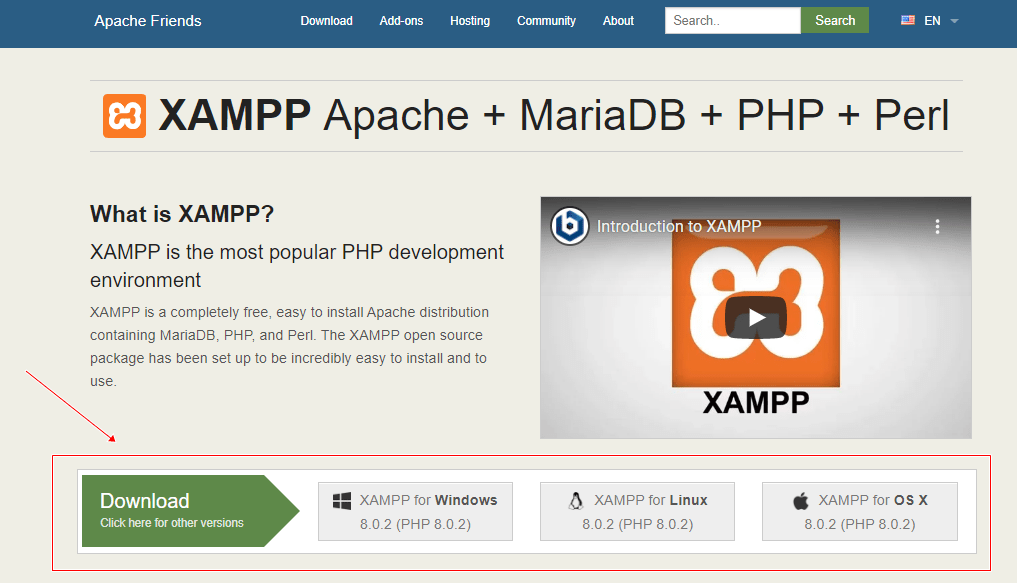
Kamu bisa mendownload XAMPP secara gratis dengan mengakses website Apache Friends di sini. Lalu download sesuai dengan pilihan apakah kamu menggunakan sistem operasi Windows, Mac atau Linux.
Install XAMPP di Komputermu
Jika file XAMPP sudah selesai terdownload maka kamu tinggal menginstallnya di komputer kamu. Caranya, klik kanan pada file lalu klik Run / Run as administrator dan akan muncul seperti ini:
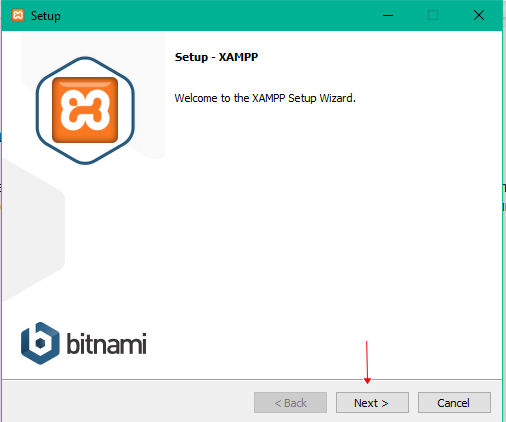
Lalu kamu tinggal klik ‘next’ sampai akhirnya proses penginstallan dimulai.
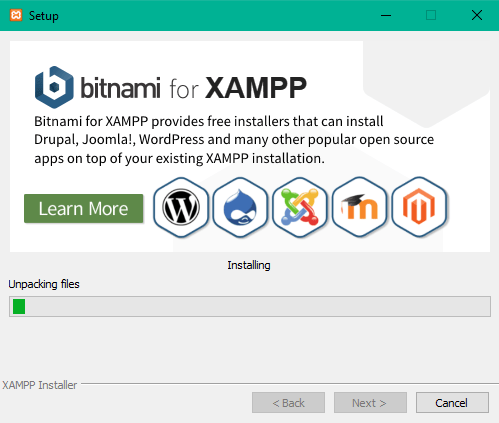
Aktifkan Apache dan MySQL
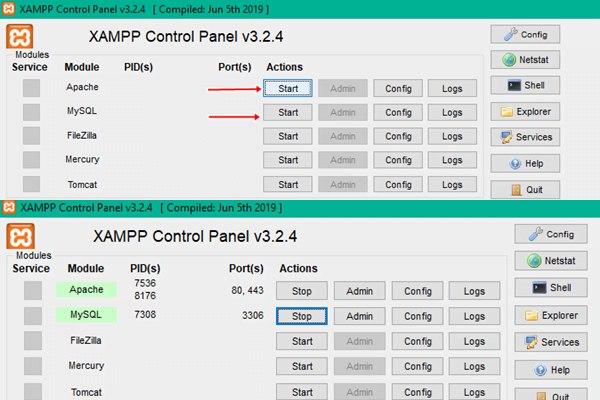
Jika sudah, selanjutnya kamu aktifkan Apache dan MySQL dengan mengklik tombol ‘start’, dan jika sudah diklik akan berubah menjadi warna hijau.
Test Koneksi
Sekarang saatnya menguji server lokal kamu. Untuk itu, buka aplikasi browser apa saja di komputermu lalu ketik http://localhost . Jika semuanya baik-baik saja, maka kamu akan melihat layar selamat datang XAMPP berikut:

Software XAMPP tandanya sudah berfungsi dengan baik!
Membuat Database MySQL
Selanjutnya, hal yang dibutuhkan untuk menginstall WordPress offline adalah database MySQL. Kamu bisa membuatnya dengan mengakses PHPMyAdmin di sini. Ada juga tombol ‘admin’ di panel kontrol XAMPP di sebelah MySQL yang jika diklik akan membawa kamu ke tempat yang sama.
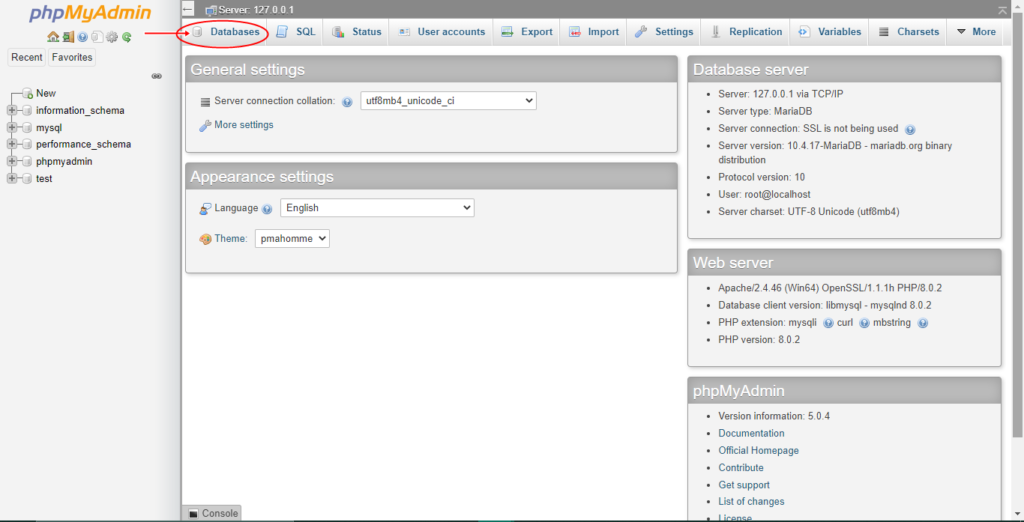
Lalu klik ‘database’ yang berada di atas bar / klik ‘new’ yang berada di samping sehingga tampilannya akan berubah. Di situ kamu bisa membuat database dengan terlebih dahulu mengisi nama database dan mensetting bahasa jika ada bahasamu tersedia disitu dan jika tidak, set saja ke utf8mb4_general_ci lalu klik ‘create database’.

Selesai. Setidaknya untuk instalasi lokal hanya ini saja yang diperlukan. Kamu tidak perlu mensetting password dan database user.
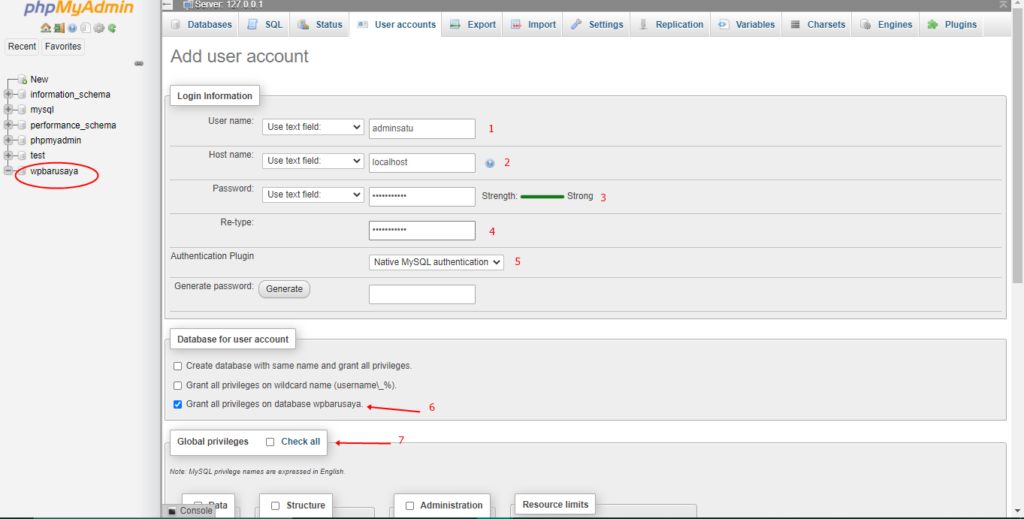
Akan tetapi jika tetap mau melakukannya maka kamu bisa klik nama database yang tadi kamu buat (kalau yang mimin contohkan: wpbarusaya) lalu ketika sudah muncul halamannya, klik ‘Privileges’ di bar yang atas. Setelah itu klik ‘add user account’ dan isilah detail yang diperlukan seperti username, hostname, password dan jika perlu dicatat supaya kamu tidak lupa. Lalu jangan lupa diceklis bagian ‘Grant all privileges’ dan ‘Global privileges’ sehabis itu klik ‘Go’ di bagian kiri bawah.
Download File Instalasi WordPress
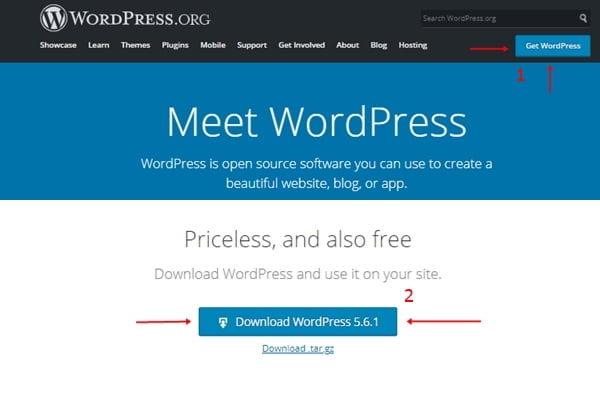
Langkah selanjutnya ialah mendownload file yang diperlukan dalam penginstallan WordPress ke localhost. Kamu bisa mendapatkannya secara gratis juga kok di WordPress.org. Klik ‘Get WordPress’ lalu scroll ke bawah sedikit maka akan muncul tombol untuk mendownloadnya.
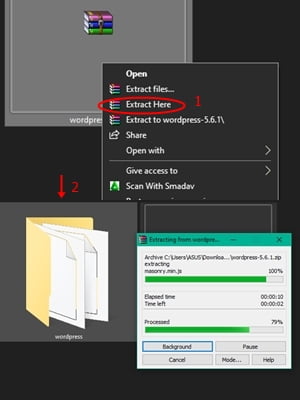
Setelah selesai didownload maka file berbentuk .zip akan berada di komputermu. Yang kamu lakukan adalah mengekstrak file tersebut dengan mengklik kanan -> extract here. Maka akan muncul file dengan folder baru dengan nama ‘wordpress’
Pindahkan Folder ‘wordpress’ ke Folder htdocs
Lalu kamu copy file folder tersebut dan pergi ke Windows(C:) → xampp → htdocs lalu kamu paste folder tersebut di situ. Setelah kamu paste kamu perlu rename folder tersebut. Kalau mimin direname dengan nama database mimin tadi ‘wpbarusaya’

Setup WordPress Page
Nah, sekarang kamu buka di browser kamu: localhost/namawebsitekamu yang juga merupakan nama database dan nama folder yang telah kamu rename tadi. Usahakan semuanya sama yah! Kalau mimin berarti buka localhost/wpbarusaya dan tampilannya akan seperti ini:
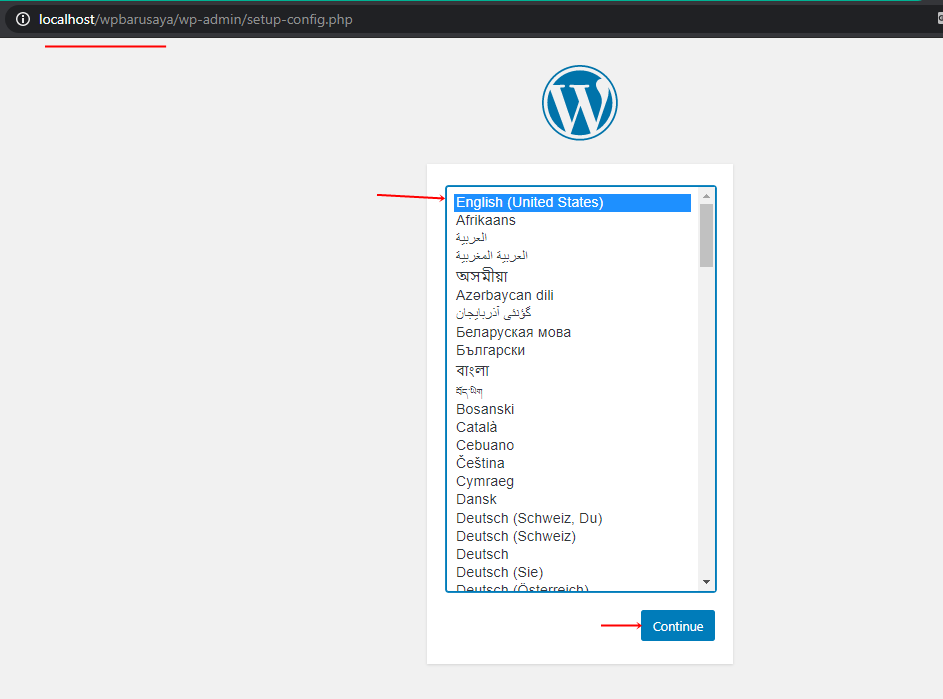
Pilih bahasa yang kamu pahami misalnya English, lalu klik ‘Continue’. WordPress akan menjabarkan sedikit apa-apa saja yang harus kamu isi di tahap selanjutnya, klik ‘Lets Go!’
Isi Data
Lalu kamu isi sesuai yang dibutuhkan. Kolom pertama diisi dengan nama website atau nama database. Kolom username dan password, jika kamu tidak menset username dan password saat membuat database di mysql maka kamu ketik ‘root’ di username dan kosongkan password. Kolom host tulis ‘localhost’ dan yang terakhir jangan dirubah jika kamu tidak menghost beberapa website dalam localhost XAMPP kamu.
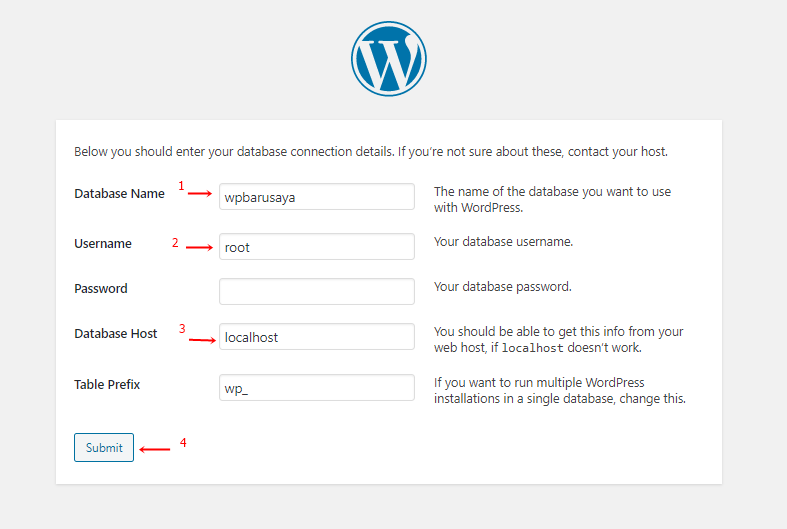
Lalu klik ‘submit’ → ‘run the installation’
Akhirnya Install WordPress
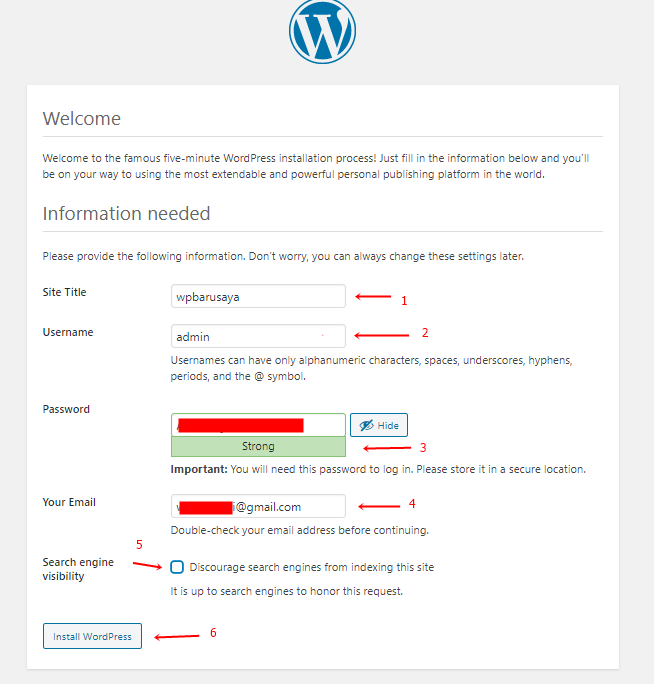
Setelah itu maka kamu akan diarahkan ke pengisian data data mengenai website (lagi). Kamu tinggal isi nama situsnya apa, usernamenya apa (di sini mimin mengguna ‘admin’) password yang seperti apa (walau sudah diberi saran oleh WordPress kamu tetap bisa mengubahnya sesukamu) lalu menaruh email. Dan terakhir, biarkan Search Engine Visibility tidak terceklis.
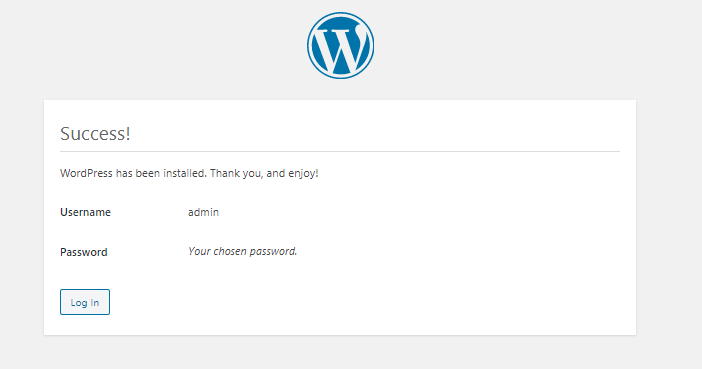
Congrats! WordPress Kamu Sudah Terinstall!
Kalau kamu sudah mendapatkan halaman ini, maka proses install WordPress di localhost XAMPP sudah selesai. Sekarang kamu sudah bisa login dari komputer kamu dengan servel lokal.
Mencoba Login WordPress di Server Lokal Komputermu
Jadi, setiap kamu mau mengakses website kamu, kamu tinggal mengetikkan localhost/nama situskamu (di contoh mimin berarti: localhost/wpbarusaya) dan akan diminta login seperti ini:

Ketika kamu mengetikkan username dan password maka kamu sudah bisa mengakses dan mengelola website kamu di localhost XAMPP alias server lokal komputermu tanpa koneksi internet.
Selamat! Kamu telah selesai install WordPress di Localhost XAMPP.
Kesimpulan
Itulah panduan cara install WordPress di Localhost XAMPP. Pastikan kamu mengikuti setiap langkah di atas dengan baik dan seksama ya. Kamu juga bisa mulai berlangganan WordPress Hosting Indonesia dari Exabytes, lho! Enggak hanya fitur lengkap, layanan support 24 jam, kamu juga bisa mendapatkan domain gratis! Menarik bukan? Yuk, mulai sekarang!
Semoga artikel ini bermanfaat!