










Membangun sebuah website fungsional, seperti toko online atau blog berbasis WordPress, memerlukan sistem penyimpanan data yang rapi. Di sinilah peran database menjadi sangat krusial.
Bagi Anda yang menggunakan layanan web hosting berbasis Linux, cPanel adalah kontrol panel yang paling populer untuk mengelola kebutuhan tersebut.
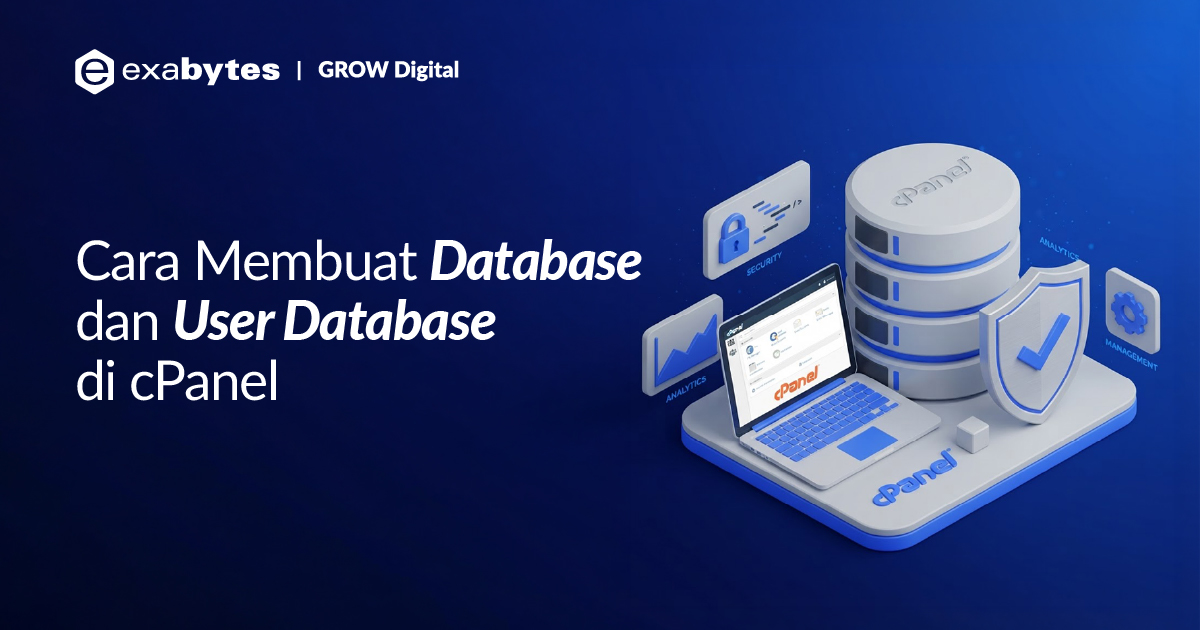
Artikel ini akan mengulas secara mendalam mengenai langkah-langkah membuat database di cPanel, mulai dari pemahaman dasar hingga proses teknisnya.
Daftar Isi
Apa Itu Database?
Sebelum masuk ke langkah teknis, penting buat paham dulu apa itu database dan kenapa perannya krusial.
Database adalah tempat penyimpanan data website. Semua informasi penting seperti data user, artikel, komentar, hingga pengaturan website disimpan di sini.
Di lingkungan hosting, database yang paling sering digunakan adalah MySQL atau MariaDB. Keduanya berfungsi untuk mengelola data secara terstruktur dan terintegrasi dengan website kamu. Saat kamu install CMS seperti WordPress, Joomla, atau Drupal, database jadi komponen wajib yang harus disiapkan.
Sistem ini menggunakan bahasa SQL (Structured Query Language) untuk mengolah data. Tanpa database, website Anda akan bersifat statis karena tidak ada tempat untuk menyimpan informasi yang bersifat dinamis.
Setiap kali pengunjung mengakses halaman website, server akan mengambil data dari database ini untuk ditampilkan di layar pengguna. Oleh karena itu, memahami cara mengelolanya adalah keahlian dasar yang wajib dimiliki oleh pemilik website atau pengembang web.
Cara Membuat Database di cPanel
Sebelum masuk ke langkah teknis, pastikan Anda sudah memiliki akses login ke akun cPanel Anda. Biasanya, akses ini diberikan oleh penyedia hosting melalui email setelah Anda melakukan pembelian layanan. Alamat aksesnya umumnya berupa namadomain.com/cpanel.
Ada dua metode utama untuk membuat database di cPanel yaitu menggunakan MySQL Database Wizard (lebih mudah untuk pemula) dan/atau melalui menu MySQL Databases (manual). Kita akan fokus pada metode manual agar Anda memahami struktur pembentukan user dan hak aksesnya.
Langkah 1: Membuat Nama Database
- Login ke akun cPanel Anda.
- Cari bagian Databases, lalu klik menu MySQL® Databases.
- Pada kolom Create New Database, masukkan nama database yang Anda inginkan (misalnya: db_website).
- Klik tombol Create Database.
- Catat nama lengkap database tersebut (biasanya menyertakan prefix username hosting Anda, contoh: userhost_db_website).
Langkah 2: Membuat User Database
Database tidak bisa berdiri sendiri; ia memerlukan “penjaga” atau user agar aplikasi (seperti WordPress) bisa mengakses data di dalamnya.
- Scroll ke bawah hingga menemukan bagian MySQL Users -> Add New User.
- Masukkan Username (misalnya: user_admin).
- Masukkan Password. Gunakan Password Generator untuk keamanan tingkat tinggi. Pastikan Anda mencatat password ini.
- Klik Create User.
Langkah 3: Menghubungkan User ke Database (Privileges)
Ini adalah langkah yang paling sering terlewatkan. Anda harus memberikan izin kepada user agar bisa mengelola database.
- Scroll ke bagian Add User To Database.
- Pilih User yang baru dibuat dan pilih Database yang baru dibuat pada menu dropdown.
- Klik Add.
- Anda akan diarahkan ke halaman Manage User Privileges. Centang pilihan ALL PRIVILEGES agar user memiliki akses penuh.
- Klik Make Changes.
Cara Melihat Database di cPanel
Setelah berhasil membuat database, Anda mungkin perlu mengecek isinya atau memastikan database tersebut sudah terdaftar di sistem. Ada dua cara utama untuk melihatnya:
1. Melalui Menu MySQL Databases
Di menu ini, Anda bisa melihat daftar seluruh database yang telah dibuat. Anda dapat melihat ukuran file database, user yang terhubung, serta opsi untuk menghapus atau mengganti nama database. Bagian ini sangat berguna untuk pemeliharaan rutin atau saat Anda ingin membersihkan database yang sudah tidak terpakai.
2. Melalui phpMyAdmin
Jika Anda ingin melihat data di dalam tabel secara visual (seperti melihat isi tabel Excel), Anda bisa menggunakan phpMyAdmin.
- Kembali ke dashboard utama cPanel.
- Pada bagian Databases, pilih phpMyAdmin.
- Di kolom sebelah kiri, Anda akan melihat daftar nama database Anda.
- Klik pada salah satu nama database untuk melihat tabel-tabel di dalamnya.
Melalui phpMyAdmin, Anda juga bisa melakukan ekspor (backup) atau impor (restore) data dengan sangat mudah.
Hosting cPanel Exabytes untuk Pengelolaan Database Website
Exabytes menyediakan layanan Hosting cPanel yang dilengkapi dengan cPanel untuk memudahkan pengelolaan website dan database. Dengan cPanel, Anda dapat membuat database MySQL dan user database melalui MySQL Databases tanpa perlu menggunakan perintah SQL secara manual.
Setelah database dan user dibuat, Anda dapat menghubungkannya dengan website sesuai kebutuhan, misalnya untuk website WordPress atau aplikasi berbasis PHP. Exabytes juga menyediakan berbagai pilihan paket hosting yang dapat disesuaikan dengan kebutuhan website, mulai dari website personal hingga website bisnis.
Jika Anda membutuhkan hosting dengan cPanel yang praktis untuk mengelola database dan website, Exabytes cPanel Hosting dapat menjadi salah satu pilihan yang dapat dipertimbangkan.
Penutup
Mengelola database di cPanel sebenarnya sangat sederhana jika Anda memahami urutannya: Buat Database > Buat User > Hubungkan Keduanya. Dengan mengikuti panduan dalam artikel ini, Anda sekarang memiliki fondasi yang kuat untuk meng-install CMS, melakukan migrasi website, atau mengembangkan aplikasi berbasis web sendiri.
Dengan database yang terkonfigurasi dengan baik, website dapat menyimpan dan mengelola data secara lebih terstruktur.
Jika Anda membutuhkan hosting dengan cPanel yang mudah digunakan dan mendukung pengelolaan database, Exabytes Hosting dapat menjadi pilihan untuk website Anda. Kelola file, database, email, dan kebutuhan website lainnya dalam satu platform yang praktis.
Siap membangun website dengan hosting yang andal? Pilih paket hosting Exabytes sesuai kebutuhan Anda dan mulai kelola website dengan lebih mudah.
FAQ
Database di cPanel adalah tempat untuk menyimpan dan mengelola data website, seperti informasi pengguna, konten, pengaturan, dan data lainnya.
Database dapat dibuat melalui menu MySQL Databases di cPanel dengan memasukkan nama database, kemudian membuat user dan menghubungkannya ke database tersebut.
User database digunakan untuk mengakses dan mengelola database sesuai dengan hak akses yang diberikan.
Setelah membuat database dan user, pilih opsi Add User to Database, lalu tentukan user dan database yang ingin dihubungkan serta berikan privileges yang diperlukan.
MySQL Databases adalah fitur di cPanel yang digunakan untuk membuat, mengelola, dan mengatur database MySQL beserta user database untuk website.
Ya, satu user database dapat digunakan untuk beberapa database selama user tersebut diberikan akses atau privileges pada database yang bersangkutan.
Periksa kembali nama database, username, password, dan hostname pada konfigurasi website. Pastikan user juga sudah terhubung ke database dan memiliki privileges yang sesuai.