











Cara membuat email konfirmasi mungkin sedikit membingungksan bagi pengguna baru WordPress
Mungkin Kamu saat ini memiliki website yang didalamnya terdapat sebuah contact form untuk berbagai keperluan. Contohnya untuk mengumpulkan data visitor, mendapatkan feedback dari visitor atau untuk mendaftar sesuatu seperti event. Apapun kegunaan contact form tersebut, banyak dari pemilik website yang mempunyai contact form ingin memberikan respon otomatis terhadap visitor website yang sudah mengisi form tersebut dengan sebuah email.
Namun ternyata masih banyak yang belum mengetahui bagaimana cara membuat email konfirmasi tersebut. Nah jika Kamu pengguna WordPress dan ingin membuat email konfirmasi setelah pengunjung mengisi form, maka artikel ini sangat cocok untuk Kamu.
Silahkan ikuti artikel ini sampai akhir untuk mengetahui bagaimana cara membuat email konfirmasi di WordPress. Selamat membaca.
Daftar Isi
Apa Yang Dibutuhkan?
Berikut ini hal – hal yang Kamu butuhkan untuk membuat email konfirmasi di WordPress.
Baca juga: Panduan Cara Beli WordPress Hosting di Exabytes
Akun Email
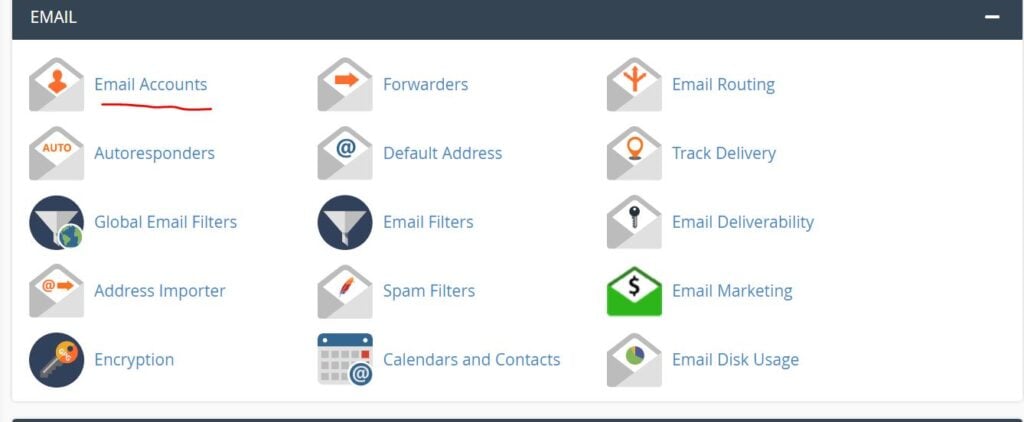
Hal pertama yang Kamu butuhkan yaitu sebuah akun email. Kamu bisa membuatnya terlebih dahulu di cPanel / Plesk jika Kamu belum memilikinya.
Masuk ke cPanel – Email Accounts lalu tekan tombol +Create
Plugin Post SMTP
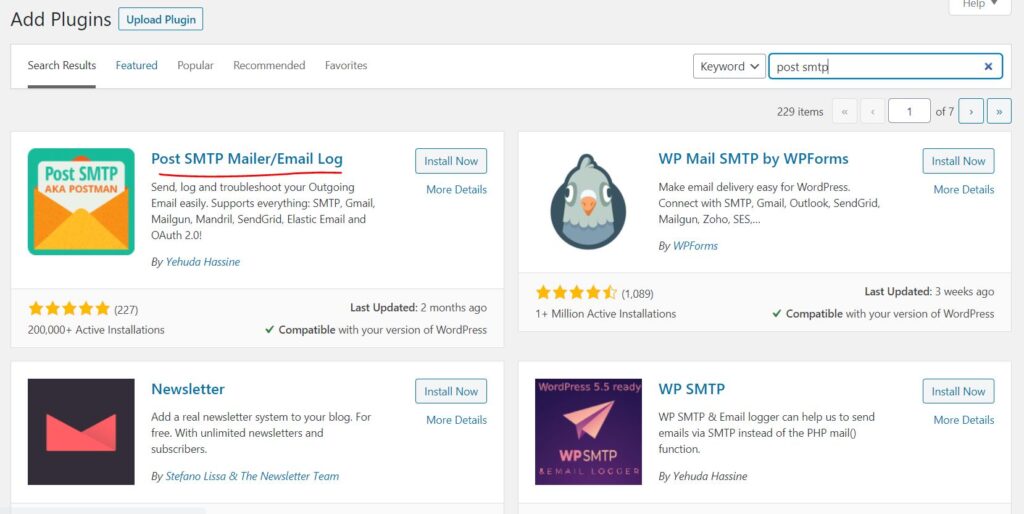
Selain akun email Kamu juga perlu menginstal plugin Post SMTP. Kamu bisa masuk ke menu plugin – add new lalu ketikkan Post SMTP. Install dan aktifkan plugin tersebut.
Contact Form
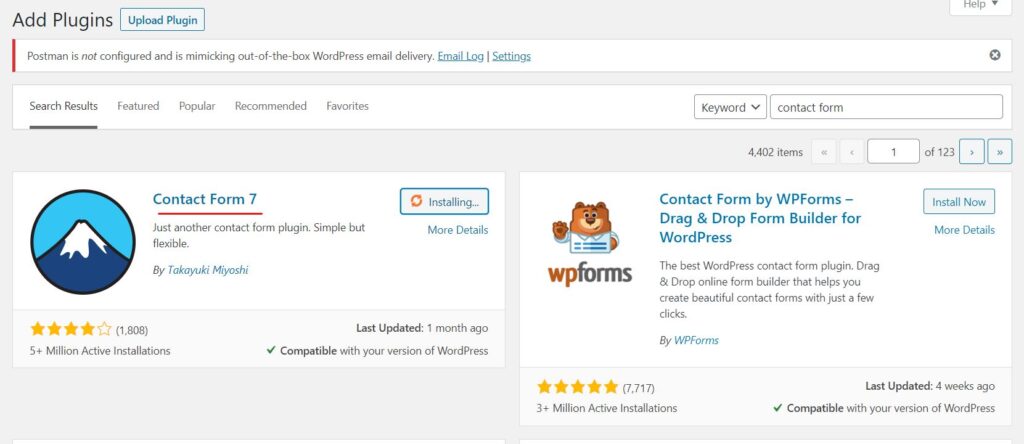
Kamu juga memerlukan sebuah plugin contact form. Kamu bisa menggunakan wpform ataupun contact form 7 sesuai selera Kamu. Namun pada panduan ini Kami menggunakan plugin Contact Form 7.
Cara Membuat Email Konfirmasi di WordPress
Jika sudah menyiapkan beberapa hal yang diperlukan, selanjutnya Kamu bisa ikuti bagian ini bagaimana cara membuat email konfirmasi di WordPress.
Login Dashboard WordPress
Pertama Kamu login terlebih dahulu ke halaman admin WordPress
Setting Post SMTP
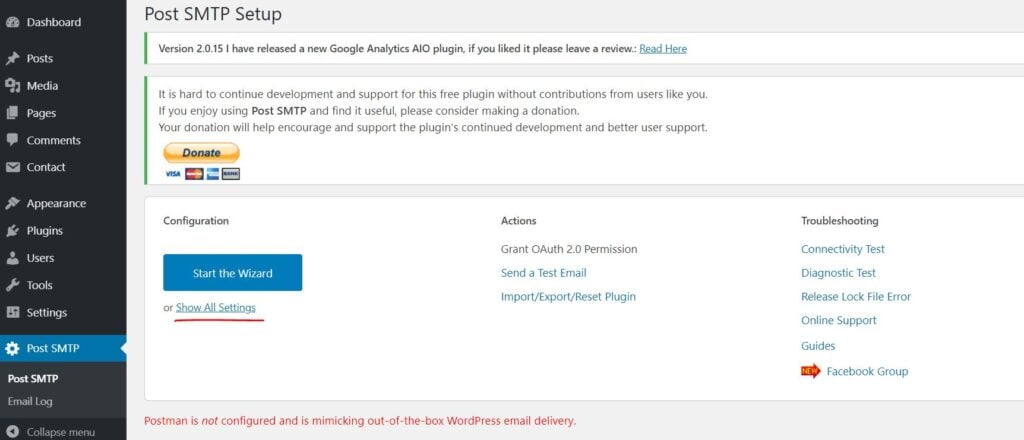
Jika sudah masuk ke halaman admin, langkah selanjutnya yaitu Kamu masuk ke plugin Post SMTP. Pilih Show All Settings.
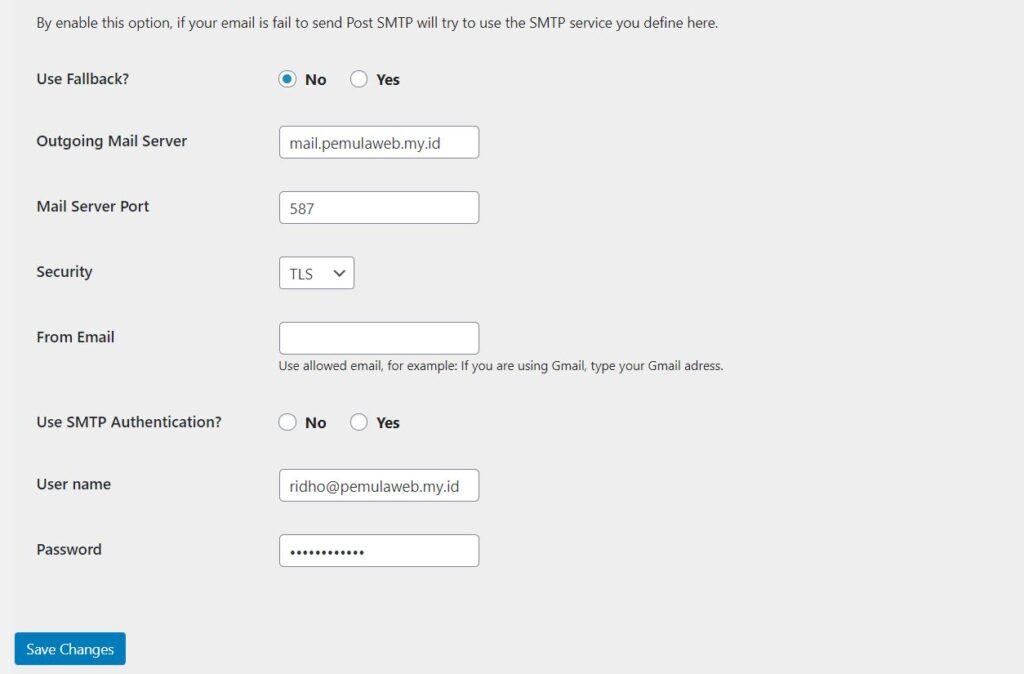
Pilih menu Falback lalu isi Outgoing Mail Server, Mail Server Port, Security, Username email dan Password email Kamu seperti dibawah ini. Jangan lupa tekan Save Changes.
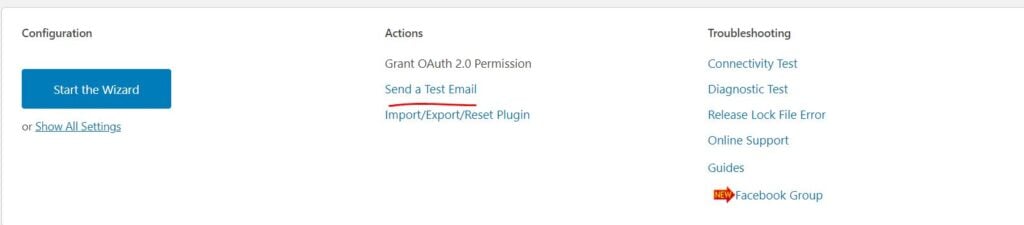
Jika sudah Kamu bisa testing apakah setting sudah berhasil. Caranya yaitu pilih Send a Test Email. Masukkan alamat email yang akan dikirimkan email lalu klik next.
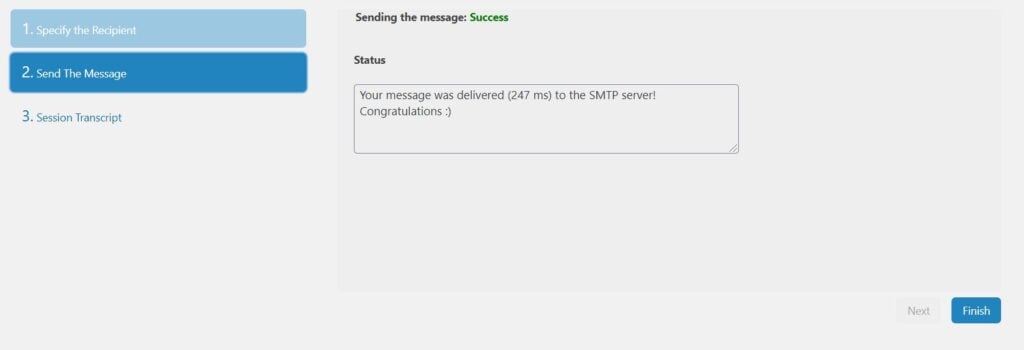
Jika berhasil maka akan muncul tulisan Sending the message: Success.
Buat Form
Setelah Kamu sudah setting Post SMTP, langkah selanjutnya yaitu Kamu membuat sebuah form yang sesuai dengan keperluan Kamu. Disini Kami menggunakan Plugin Contact Form 7. Pertama pilih menu Contact dan Add New.

Sesuaikan dengan kebutuhan form yang diinginkan. Selanjutnya pada bagian Mail, isi pada bagian To : [your-email] dan pada bagian From : Nama dan Alamat Email Kamu. Field lain sesuaikan dengan kebutuhan Kamu.
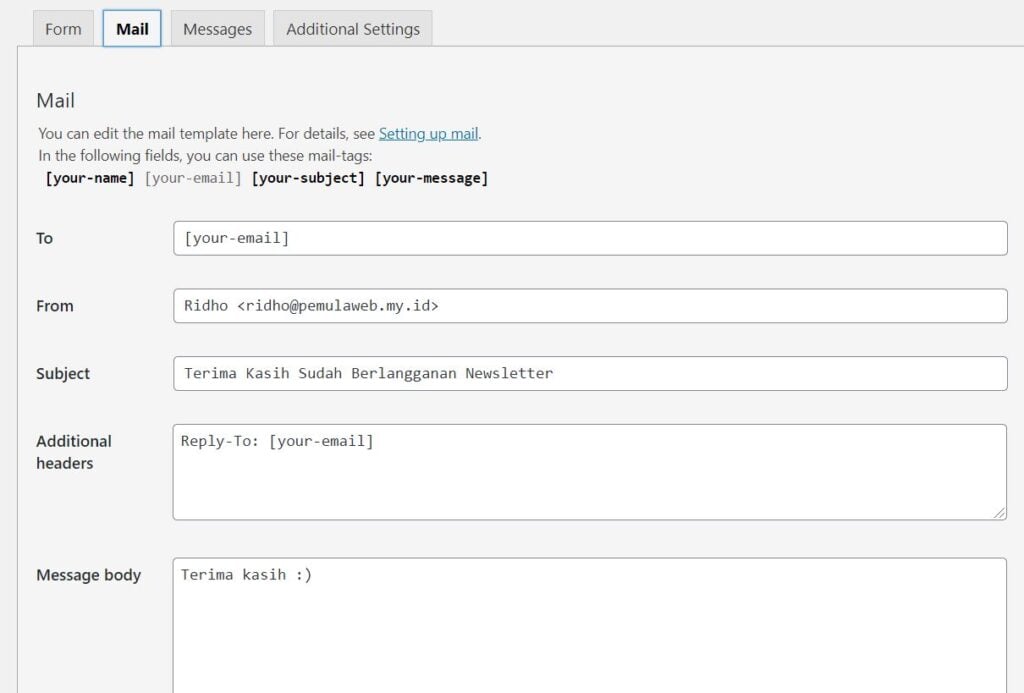
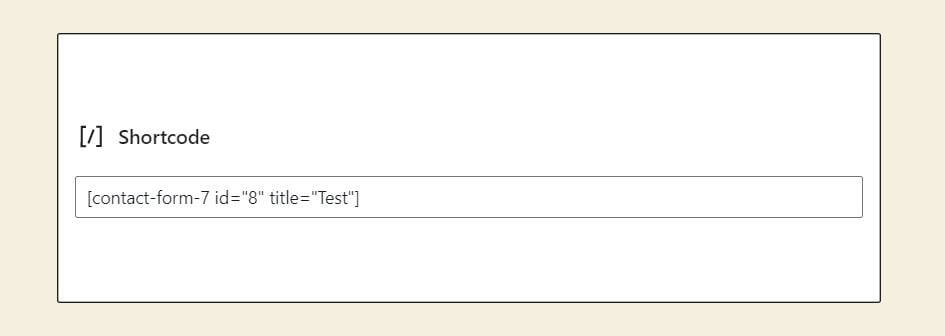
Jika sudah tekan tombol save. Copy shortcode form tersebut.

Lalu masukkan ke halaman atau postingan yang ingin Kamu tambahkan form tersebut.
Testing Form
Setelah sudah setting SMTP dan membuat contact form beserta settingnya, maka langkah selanjutnya yaitu mencoba form tersebut apakah befungsi atau tidak.
Masuk ke halaman dimana form tersebut berada, lalu isikan form tersebut dengan email pribadi Kamu dan tekan tombol send.
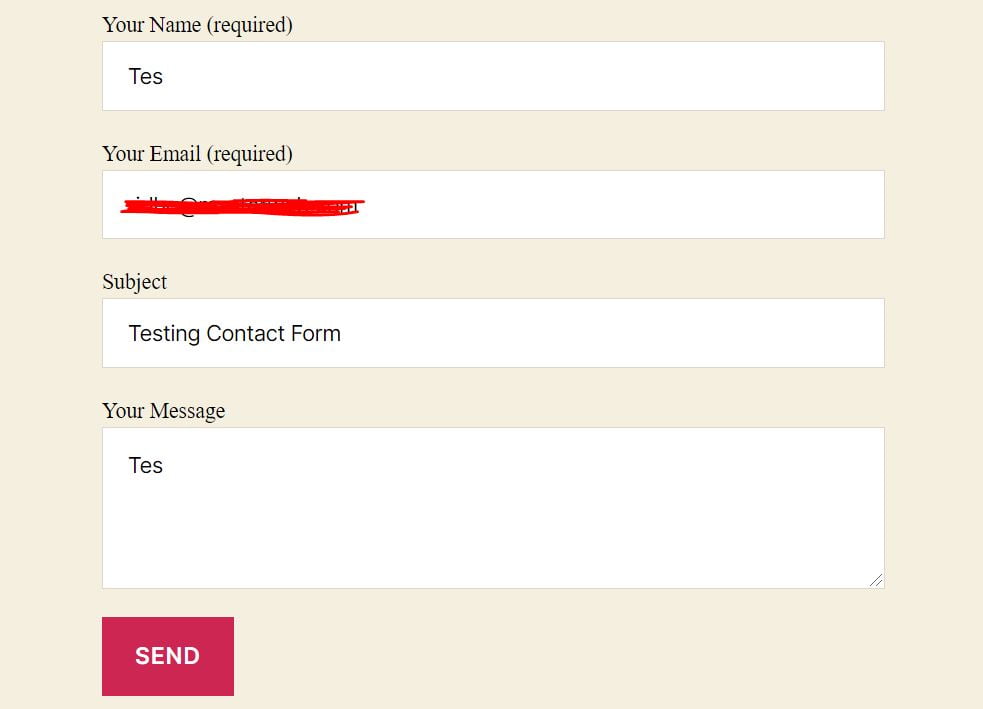
Cek email pribadi Kamu apakah ada email konfirmasi masuk. Jika email konfirmasi tersebut masuk setelah mengisi form, maka Kamu sudah berhasil membuat email konfirmasi.
Kesimpulan
Sekian panduan cara membuat email konfirmasi di WordPress. Email konfirmasi otomatis ini bisa Kamu gunakan untuk memberi ucapan terima kasih karena sudah berlangganan newsletter, memberikan informasi berikutnya setelah mengisi form dan lain-lain.
Terima kasih sudah mengikuti Kami sampai akhir, semoga artikel ini dapat bermanfaat untuk semuanya.
Jika Kamu ingin membuat website WordPress dengan harga terjangkau dan mempunyai akses website cepat, Hosting WordPress Exabytes bisa jadi pilihan Kamu.