






Siapapun pasti ingin situs webnya aman dan terlindungi, termasuk Anda kan?
Nah salah satu cara perlindungannya adalah dengan mengaktifkan HTTPS di server yang Anda gunakan. Mungkin Anda pernah mendengar tentang HTTPS, tetapi tidak yakin apa itu atau mengapa Anda harus menggunakannya.
Oleh karena itu kami akan menunjukkan bagaimana mengaktifkannya di server Anda dalam waktu singkat.
Mengaktifkan HTTPS pada server sebenarnya cukup mudah. Anda hanya perlu mengikuti beberapa langkah sederhana, situs web Anda akan menjadi lebih aman dan terlindungi. Saya akan membahas semuanya untuk Anda.
Yuk kita mulai!
Daftar Isi
Cara Mengaktifkan HTTPS di Server

Exabytes Indonesia sudah menyediakan fitur free SSL untuk semua layanan web hosting Indonesia. Jadi secara default Anda sudah bisa menggunakan dan mengaktifkan free SSL yang kami sediakan untuk keamanan website Anda.
Biasanya proses aktivasi free SSL maksimal 2×24 jam, tapi jika Anda ingin mempercepat proses instalasinya bisa mengikuti cara mengaktifkan HTTPS di server melalui pembahasan di artikel ini.
Kami akan membahas beberapa cara mengaktifkan HTTPS di beberapa platform diantaranya cPanel, Plesk dan Nginx.
Cara Mengaktifkan HTTPS di Hosting Panel Plesk
Cara pertama mengaktifkan HTTPS di panel Plesk, kita tahu bahwa Plesk adalah salah satu panel premium yang cukup populer dan banyak digunakan. Lalu, bagaimana cara mengaktifkan HTTPS di server dengan panel Plesk?
Langkah 1: Login terlebih dahulu ke akun Plesk Panel yang sudah Anda miliki sebelumnya. Jika Anda menggunakan layanan hosting dari Exabytes, Anda bisa login melalui client area Exabytes.
Dan jika sudah berhasil tampilan dashboard Plesk kurang lebih seperti di bawah ini:
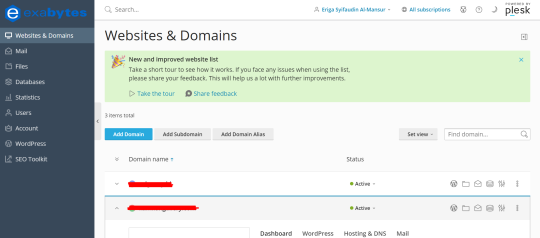
Langkah 2: Setelah berhasil masuk ke halaman dashboard Plesk, pilih situs web yang ingin Anda aktifkan HTTPS-nya.
Langkah 3: Kalik tab “Dashboard” pada panel navigasi di bagian atas.
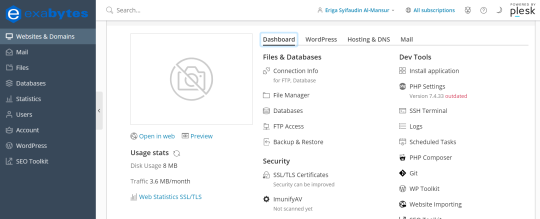
Langkah 4: Selanjutnya, Klik “SSL/TLS Certificates” pada menu yang tersedia di bawahnya.
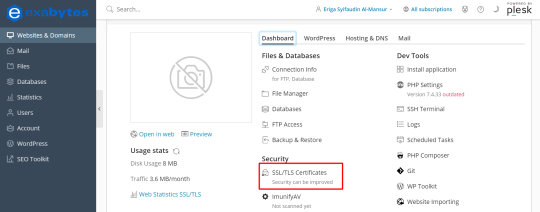
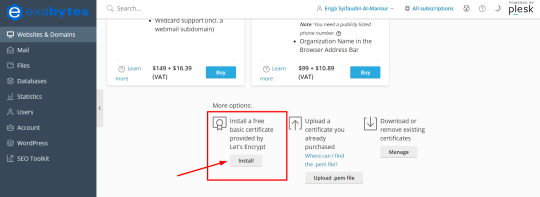
Langkah 5: Di sini, Anda dapat memilih antara opsi untuk membeli sertifikat SSL dari pihak ketiga atau menggunakan sertifikat SSL gratis yang disediakan oleh Let’s Encrypt.

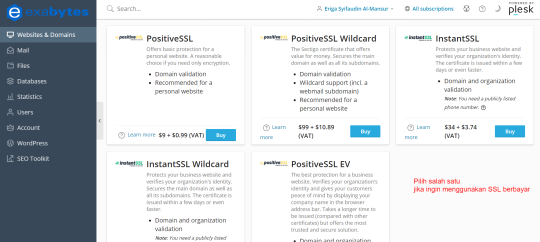
Langkah 6: Dalam tutorial ini kami memilih untuk menggunakan sertifikat SSL gratis dari Let’s Encrypt, klik pada tombol “Install”, tombolnya tepat di bagian bawah Install a free basic certificate provided by Let’s Encrypt.
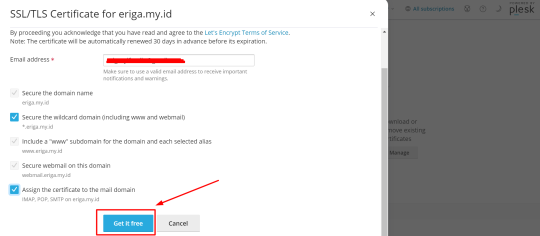
Di halaman selanjutnya klik Get it free!
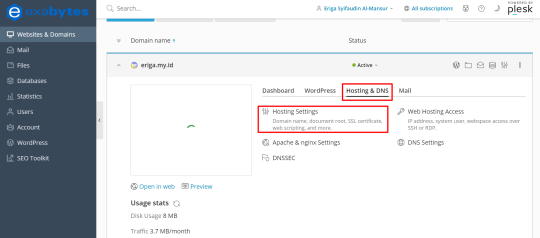
Langkah 7: Setelah sertifikat SSL terpasang, Anda perlu mengaktifkan HTTPS untuk situs web Anda.
Klik pada tab “Hosting Settings” pada panel navigasi di bagian atas dan gulir ke bawah hingga Anda menemukan opsi “Security”.
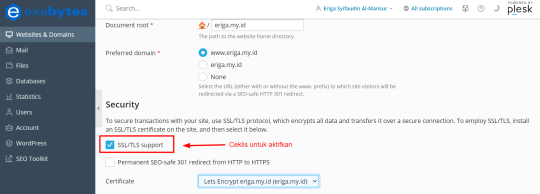
Langkah 8: Pastikan bahwa opsi “SSL/TLS support” diaktifkan dan pilih sertifikat SSL yang baru saja Anda pasang dari daftar drop-down.
Langkah 9: Klik tombol “OK” untuk menyimpan perubahan.
Selesai, pastikan untuk memeriksa kembali situs web Anda setelah mengaktifkan HTTPS untuk memastikan semuanya berfungsi dengan baik.
Cara Mengaktifkan HTTPS di hosting cPanel
Cara kedua untuk pengguna hosting cPanel, karena cPanel juga salah satu panel hosting yang tidak kalah populer dari Plesk.
Langkah 1: Login ke cPanel yang Anda miliki, misalkan Anda belum tahu caranya bisa pelajari tutorial cara login ke cPanel di blognya Exabytes.
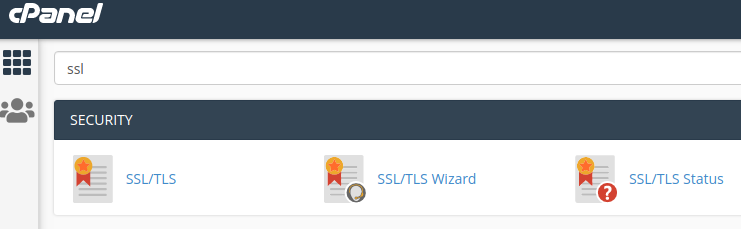
Langkah 2: Setelah berhasil masuk ke halaman cPanel, cari Menu SSL/TLS Status lalu klik menu tersebut.
Langkah 3: Di halaman tersebut nantinya akan muncul list domain dan subdomain lengkap dengan status aktivasi SSL. Jika statusnya berwarna merah berarti SSL belum aktif, sedangkan jika berwarna hijau artinya SSL sudah aktif.
Langkah 4: Untuk mengaktifkan SSL bagi domain yang masih statusnya berwarna merah, caranya centang di bagian kiri domain atau subdomain tersebut.
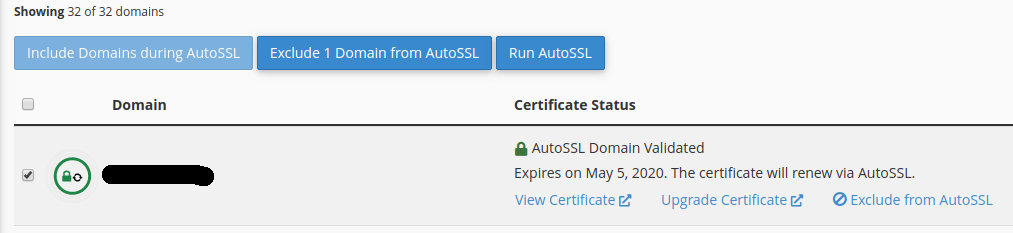
Langkah 5: Setelah Anda mencentang salah satu domain yang ingin diaktifkan SSL nya, selanjutnya klik Run AutoSSL.
Selesai, Anda tinggal tunggu masa validasi SSLnya kurang lebih memakan waktu sampai dengan 8 jam. Apabila lebih dari 8 jam masih belum aktif, Anda bisa menghubungi technical support untuk meminta bantuan.
Cara Mengaktifkan HTTPS di Server Nginx
Kami asumsikan server Anda sudah terinstal Nginx dan Anda sudah mengetahui cara dasar menggunakan server Nginx, selanjutnya ikuti saja langkah-langkah di bawah ini ya!
Langkah 1: Pastikan terlebih dahulu bahwa server Anda sudah memiliki sertifikat SSL, jika belum Anda dapat membeli sertifikat SSL dari penyedia sertifikat atau menggunakan sertifikat SSL gratis dari Let’s Encrypt.
Langkah 2: Selanjutnya Anda perlu membuat folder terlebih dahulu, folder tersebut nantinya berfungsi untuk menyimpan certificate SSL untuk domain Anda.
Cara membuat foldernya gunakan perintah di bawah ini:
mkdir -p /etc/ssl/
chmod 700 /etc/ssl/
Langkah 3: Selanjutnya yang perlu Anda lakukan upload certificate SSL ke server, tepatnya ke folder yang sudah Anda buat pada langkah 2.
Caranya adalah sebagai berikut:
Host: Anda bisa mengisinya dengan alamat IP server VPS yang Anda gunakan.
Username: Bagian ini diisi dengan username untuk masuk ke SSH, biasanya default nya root.
Password: isikan juga password user tersebut.
Port: Biasanya diisi dengan 22 untuk masuk melalui SFTP.
Setelah semuanya terisi klik Quickconnect dan jika muncul warning Hostkey, tidak masalah tinggal tekan Ok saja. Selanjutnya jangan lupa untuk arahkan Remote Site ke direktori /etc/ssl dan kemudian di bagian panel kirinya adalah lokal komputer maupun laptop Anda, pilih semuanya dan drag file SSL tersebut ke Remote Site.
Detail cara upload file ke Filezilla bisa ikuti panduan menggunakan Filezilla di artikel kami sebelumnya.
Langkah 4: Setelah selesai, dilanjutkan dengan mengkonfigurasi blok server Nginx (file virtual host). Jika Anda tidak mengetahui lokasinya, gunakan perintah di bawah ini untuk mencari tahunya.
sudo find nginx.conf
Sedangkan untuk melakukan modifikasi file yang diperlukan, masuk ke file tersebut dan jalankan perintah menggunakan perintah di bawah ini:
nano nginx.conf
Langkah 5: Selanjutnya edit file konfigurasi untuk beberapa barus, seperti untuk port 443 menjadi listen 443, pastikan juga blok server terdapat baris SSL on; dan tentukan juga jalur sertifikat SSLnya seperti ssl_certificate /etc/ssl/ssl-bundle.crt.
Terakhir, tentukan direktori tempat key certificate SSL berada, misal /path/ke/private.key.
Setelah melakukan perubahan, file konfigurasi tersebut akan menjadi seperti di bawah ini:
server {
listen 443;
ssl on;
ssl_certificate /etc/ssl/ssl-bundle.crt;
ssl_certificate_key /etc/ssl/private.key;
root /path/ke/webroot;
server_name nama_domainmu.com;
}
access_log /var/log/nginx/nginx.vhost.access.log;
error_log /var/log/nginx/nginx.vhost.error.log;
location / {
root /var/www/;
root /home/www/public_html/namadomainmu.com/public/;
index index.html;
}
}
Langkah 5: Simpan perubahan dan keluar dari file tersebut dan restart server Nginx dengan perintah di bawah ini:
sudo systemctl restart nginx
Langkah 6: Selesai, sekarang yang perlu Anda lakukan adalah verifikasi SSL yang sudah terpasang. Caranya buka domain dengan protokol https://domainAnda.com.
Jika berhasil akan muncul gembok yang menandakan bahwa sertifikat SSLnya berhasil diaktifkan.
Perbedaan SSL Berbayar dan Gratisan (Let’s Encrypt)
Jika Anda membaca artikel ini dari awal sampai akhir pembahasan. Pastinya Anda menyadari bahwa kami sering menyebutkan SSL berbayar dan SSL gratisan (Let’s Encrypt).
Lantas, apa perbedaan keduanya? Mari kita simak penjelasannya di bawah ini:
Otoritas Penerbit
Sertifikat SSL yang berbayar diterbitkan oleh otoritas sertifikat (CA) komersial yang terpercaya dan terkemuka seperti Symantec, Comodo, atau GlobalSign.
Sementara itu, Let’s Encrypt adalah CA nirlaba yang didukung oleh beberapa organisasi terkemuka seperti Mozilla, Cisco, dan Electronic Frontier Foundation (EFF).
Validasi Sertifikat
Sertifikat SSL berbayar mengharuskan validasi sertifikat yang lebih ketat daripada Let’s Encrypt. Validasi sertifikat ini memerlukan pengiriman dokumen identitas dan informasi ke otoritas sertifikat untuk memeriksa identitas pemilik domain.
Sementara Let’s Encrypt menggunakan validasi otomatis yang mengintegrasikan teknologi Domain Validation (DV) yang memverifikasi kepemilikan domain.
Masa Berlaku SSL
Sertifikat SSL berbayar biasanya memiliki masa berlaku yang lebih lama daripada Let’s Encrypt. Sertifikat SSL berbayar dapat bertahan hingga beberapa tahun, sedangkan sertifikat Let’s Encrypt hanya bertahan selama 90 hari.
Namun, Let’s Encrypt memungkinkan Anda untuk mengotomatisasi pembaharuan sertifikat secara otomatis dengan dukungan teknologi Certbot.
Harga
Sertifikat SSL berbayar biasanya memiliki biaya yang bervariasi tergantung pada tipe sertifikat, otoritas sertifikat dan jumlah domain yang dilindungi. Sementara Let’s Encrypt gratis untuk digunakan dan didanai oleh para donatur dan sponsor.
Jadi intinya, sertifikat SSL yang berbayar memberikan validasi yang lebih ketat dan masa berlaku yang lebih panjang, namun Anda harus mengeluarkan biaya.
Sementara itu, sertifikat SSL gratisan seperti Let’s Encrypt menawarkan validasi yang lebih mudah dan biaya gratis, namun perlu dilakukan perpanjangan secara berkala. Pilihan antara keduanya tergantung pada kebutuhan bisnis dan tingkat keamanan yang diperlukan.
Yuk Aktifkan HTTPS Karena Penting untuk Keamanan Website!
Itulah cara mengaktifkan HTTPS di server, segera implementasikan untuk karena mengaktifkan HTTPS di situs web sangatlah penting untuk meningkatkan keamanan dan privasi data pengguna.
Dengan mengenkripsi koneksi internet antara server web dan browser yang digunakan pengunjung, sertifikat SSL dapat melindungi informasi pribadi seperti nomor kartu kredit, kata sandi dan data sensitif lainnya dari peretasan.
Selain meningkatkan keamanan, HTTPS juga menjadi faktor penting dalam optimasi SEO karena mesin pencari seperti Google memberikan peringkat yang lebih tinggi pada situs web yang menggunakan HTTPS.
Exabytes Indonesia menawarkan sertifikat SSL dengan harga yang kompetitif dan fitur-fitur yang memenuhi kebutuhan keamanan situs web. Jangan ragu untuk beli SSL di Exabytes Indonesia dan menjaga situs web Anda aman dari ancaman peretasan.
Selamat mencoba ya!