Melakukan konfigurasi pada web server kadang diperlukan supaya website bisa berjalan dengan lebih baik. Namun sayangnya tidak semua bisa mengakses file konfigurasi, apalagi untuk Anda yang menggunakan shared hosting.
Meskipun akses ke httpd.conf terbatas, Anda masih bisa melakukan konfigurasi Apache Web Server dengan menggunakan file .htaccess. Dengan file ini Anda bisa mengimplementasikan beberapa instruksi untuk menyimpan konfigurasi yang ada di httpd.conf tanpa mengaksesnya secara langsung.
Selain itu, ada banyak konfigurasi lain yang bisa Anda lakukan dengan menggunakan .htaccess. Nah, pada kesempatan kali ini kami akan membagikan panduan lengkap penggunaan htaccess beserta penjelasan, fitur htaccess, redirect menggunakan htaccess dan membuat file htaccess ini.
Daftar Isi
Apa itu .htaccess?

Sebelum lanjut membahas lebih dalam mengenai htaccess, Anda harus tahu apa itu file .htaccess. Sebagai sebuah file konfigurasi, .htaccess memiliki peran penting dalam mengatur berbagai konfigurasi di server web Apache.
File ini memungkinkan kita untuk mengaktifkan dan menonaktifkan fitur tertentu, melakukan pengalihan URL, mengamankan direktori dengan kata sandi, menghalangi hotlink, serta menerapkan pembatasan pada alamat IP tertentu, dan masih banyak lagi.
Anda dapat menemukan file .htaccess ini di berbagai situs web, seperti situs yang dibangun dengan menggunakan platform WordPress atau dalam berkas .htaccess bawaan CodeIgniter.
Namun, sayangnya, terkadang file tersebut tersembunyi di dalam struktur direktori situs web. Oleh karena itu, Anda perlu mengaktifkan opsi “tampilkan berkas tersembunyi” untuk menemukannya.
Cara Menggunakan .htaccess

Untuk mengubah file .htaccess, Anda membutuhkan akses masuk ke direktori website. Biasanya, ada dua cara yang digunakan, yaitu melalui File Manager atau menggunakan FTP. Berikut cara menggunakan .htaccess lewat cPanel dan FTP:
1. Menggunakan File Manager
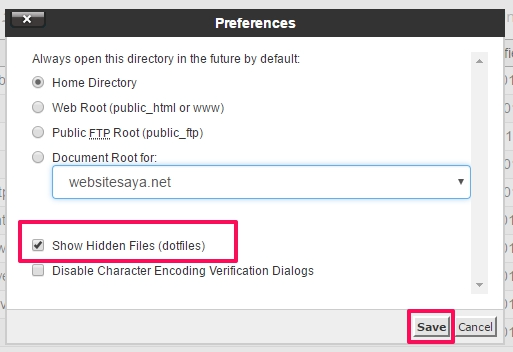
Jika Anda memiliki username dan password untuk mengakses cPanel, Anda bisa menggunakan cara ini. Setelah masuk ke cPanel, aktifkan menu “Show Hidden Files (dotfiles)” untuk mengakses file tersembunyi di File Manager dan temukan file .htaccess di dalam hosting.
2. Menggunakan FTP
Selain melalui cPanel, Anda juga bisa menggunakan FTP client. Pastikan Anda memiliki username dan password. Berbagai aplikasi FTP seperti FileZilla, WinSCP, CyberDuck, dan SmartFTP tersedia di internet. FileZilla adalah salah satu yang paling populer.
Jika Anda tidak menemukan file .htaccess meskipun fitur “show hidden files” telah diaktifkan, kemungkinan Apache Web Server belum memiliki file .htaccess atau file tersebut hilang. Untuk menggunakan fitur .htaccess, Anda dapat membuat file htaccess sendiri.
Contoh Penggunaan .htaccess
Meskipun tidak semua pengaturan di httpd.conf dapat diatur menggunakan.htaccess, namun ada banyak hal yang dapat Anda lakukan lewat .htaccess ini. Berikut beberapa contoh penggunaan .htaccess yang mungkin berguna.
1. Penggunaan Komentar
Penggunaan komentar dalam file .htaccess memungkinkan Anda untuk memberikan penjelasan atau dokumentasi tambahan tentang konfigurasi yang ada. Ini sangat berguna ketika Anda ingin menambahkan atau memodifikasi konfigurasi yang sudah ada.
Misalnya, jika Anda ingin menambahkan konfigurasi baru di file .htaccess yang sudah memiliki beberapa baris konfigurasi, bisa dengan menggunakan tanda “#” untuk memberikan komentar pada baris-baris yang sudah ada, dan kemudian menambahkan script yang baru di bawahnya.
2. Redirect
Redirect adalah fitur dalam .htaccess yang memungkinkan Anda untuk mengarahkan pengunjung dari satu bagian website ke bagian lain. Ini sangat berguna ketika Anda ingin memindahkan konten lama dan ingin memastikan pengunjung dialihkan dengan benar ke lokasi konten yang baru.
Contoh Redirect menggunakan htaccess adalah sebagai berikut:
Redirect /dir_lama/ https://www.yourdomain.com/dir_baru/index.html
Dalam contoh ini, ketika pengunjung mencoba mengakses halaman atau direktori yang terletak di /dir_lama/ dari website Anda, mereka akan secara otomatis dialihkan ke halaman atau direktori yang baru, yaitu https://www.yourdomain.com/dir_baru/index.html.
Contoh lain, di bawah ini ada contoh penggunaan redirect:

3. Full .htaccess Overriding
Full .htaccess overriding memungkinkan Anda untuk mengatur tingkat hak akses menggunakan file .htaccess. Ketika Anda mengaktifkan full .htaccess overriding, seluruh konfigurasi yang ada di file .htaccess akan diterapkan sepenuhnya, begitu juga konfigurasi yang terdapat dalam file httpd.conf.
Untuk mengaktifkan full .htaccess overriding, tambahkan script berikut ke dalam file .htaccess:
# Allow .htaccess files their full power
AllowOverride All
Dengan penambahan script tersebut, file .htaccess akan memiliki otoritas penuh untuk meng-override semua pengaturan yang ada di dalamnya, sehingga memungkinkan Anda untuk mengkonfigurasi server Apache sesuai dengan kebutuhan spesifik situs web Anda.
4. Limit Overriding
Selain memiliki kemampuan untuk melakukan overriding secara penuh, Anda juga dapat membatasi hak akses .htaccess ke dalam sistem. Dengan demikian, Anda bisa mengizinkan .htaccess untuk hanya melakukan overriding pada aspek tertentu dari konfigurasi server Apache.
Contoh script .htaccess di bawah ini menunjukkan pembatasan hak akses .htaccess hanya untuk overriding pada konfigurasi authorization dan indexes:
# Only allow .htaccess files to override Authorization and Indexes
AllowOverride AuthConfig Indexes
Dengan penambahan script tersebut, file .htaccess hanya diperbolehkan untuk mengubah pengaturan terkait dengan autentikasi (authorization) dan indeks (indexes).
5. Block Visitor Berdasarkan IP
Penggunaan .htaccess untuk membatasi akses website berdasarkan alamat IP memungkinkan Anda untuk menolak akses dari pengunjung yang berasal dari alamat IP tertentu. Fitur ini berguna untuk menghalangi pengunjung yang tidak diinginkan atau hanya mengizinkan akses dari IP tertentu, misalnya untuk area administrasi.
Berikut adalah contoh pengaturan dalam file .htaccess untuk memblokir pengunjung yang menggunakan alamat IP tertentu:
order allow,deny
deny from 255.0.0.0
deny from 192.168.1.
allow from all
Dengan kode di atas, Apache Web Server akan memblokir pengunjung dengan IP ‘255.0.0.0’ dan ‘192.168.1.’. IP kedua yaitu ‘192.168.1.’ tidak menggunakan digit terakhir, ini berarti semua IP yang menggunakan tiga digit awal ‘192.168.1’ akan terblokir.
6. Block Visitor Berdasarkan URL Asal
Selain fitur blokir berdasarkan alamat IP, Anda juga dapat menggunakan .htaccess untuk memblokir akses berdasarkan domain atau URL asal pengunjung, yang disebut sebagai fitur referer blocking.
Untuk menggunakan fitur ini, Anda perlu memastikan bahwa modul mod_rewrite telah diaktifkan di server Anda. Pastikan untuk memeriksa dengan system administrator atau penyedia layanan hosting Anda apakah modul ini telah diaktifkan.
Berikut adalah contoh script .htaccess yang digunakan untuk memblokir akses yang berasal dari domain atau URL (referrer) tertentu:
RewriteEngine on
# Options +FollowSymlinks
RewriteCond %{HTTP_REFERER} domainlain\.com [NC]
RewriteRule .* – [F]
Baris kode tersebut akan membuat Apache Web Server memblokir trafik yang berasal dari url domainlain.com. Sedangkan teks ‘[NC]’ setelah domain referrer memberikan informasi bahwa domain-domain refer tidak case-sensitive.
7. Proteksi Password
Fitur proteksi password pada Apache Web Server memungkinkan Anda untuk melindungi akses ke folder tertentu dengan meminta pengguna untuk memasukkan nama pengguna dan kata sandi sebelum dapat mengakses konten di dalamnya. Ini berguna untuk menyediakan akses terbatas ke area seperti area anggota atau area administrasi situs web Anda.
Untuk mengaktifkan proteksi password, Anda perlu menambahkan beberapa baris kode ke dalam file .htaccess di direktori yang ingin Anda proteksi. Berikut adalah penjelasan singkat tentang setiap baris kode yang perlu ditambahkan:
AuthName “Area Anggota”
AuthUserFile /path/to/password/file/.htpasswd
AuthType Basic
require valid-user
8. Mengecek Status .htaccess
Untuk memastikan apakah file .htaccess aktif atau tidak, Anda dapat menggunakan metode sederhana dengan membuat file is_aktif.html dan mengkonfigurasi .htaccess untuk mengaksesnya sebelum membuka file lain seperti index.html. Ini memungkinkan Anda untuk melihat apakah .htaccess aktif atau tidak berdasarkan perilaku server Apache.
Berikut adalah langkah-langkah untuk melakukan pengecekan ini:
Buatlah file is_aktif.html dan isi dengan beberapa kode atau teks sebagai penanda.
Konfigurasikan .htaccess untuk mengarahkan Apache untuk memeriksa file is_aktif.html sebelum membuka file lain.
Jika .htaccess aktif, server Apache akan menampilkan halaman is_aktif.html yang berisi kode atau teks yang sudah dimasukkan.
Contoh baris kode dalam file .htaccess:
# Directive ini membuat Apache mencari file “is_aktif.html” terlebih dahulu
# sebelum mencari “index.html”
DirectoryIndex is_aktif.html index.html
Dengan konfigurasi ini, saat browser mengakses situs web Anda, Apache akan mencari file is_aktif.html terlebih dahulu. Jika .htaccess aktif, halaman is_aktif.html akan ditampilkan. Namun, jika .htaccess tidak aktif, Apache akan langsung membuka file index.html seperti biasa.
Metode ini memberikan cara sederhana untuk memeriksa status .htaccess tanpa perlu mengakses file httpd.conf, yang mungkin tidak diizinkan oleh penyedia layanan hosting.
File .htaccess Memiliki Beragam Fungsi
File .htaccess adalah sebuah file konfigurasi yang digunakan dalam server web Apache untuk mengontrol dan mengatur perilaku server pada level direktori tertentu.
Fungsinya htaccess ini sangat beragam, memungkinkan pengguna untuk melakukan berbagai tindakan seperti mengubah pengaturan server, mengatur akses ke file dan folder, melakukan redirect, mengaktifkan proteksi password, dan banyak lagi.
Dengan begitu banyak fungsi yang dapat ditawarkan oleh file .htaccess, penting untuk memiliki server hosting yang andal dan responsif untuk mendukung penggunaan file tersebut secara optimal.
Dengan layanan hosting Exabytes Indonesia, Anda dapat mengoptimalkan file .htaccess dengan mudah dan memastikan situs web Anda berjalan dengan lancar. Kunjungi halaman layanan hosting murah Exabytes Indonesia untuk penawaran menarik!