











Kamu pengguna Blogspot tapi bingung cara mengarahkan domain ke Blogspot?
Nah, kebetulan Exabytes Indonesia sedang ada promo domain murah. Berikut cara pointing atau mengarahkan domain ke Blogspot (blogspot.co.id):
Pertama-tama, Login ke Client Area kamu https://billing.exabytes.co.id/clientarea.php

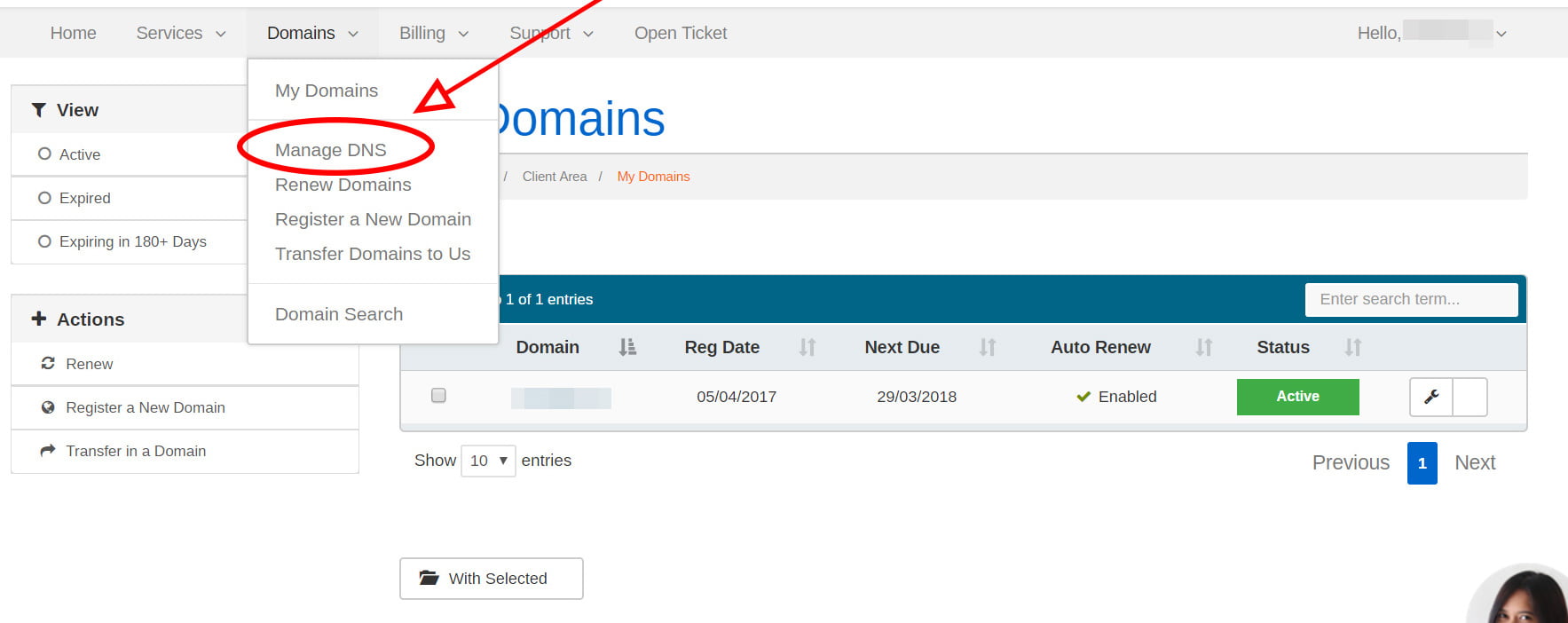
Klik “Manage DNS”:
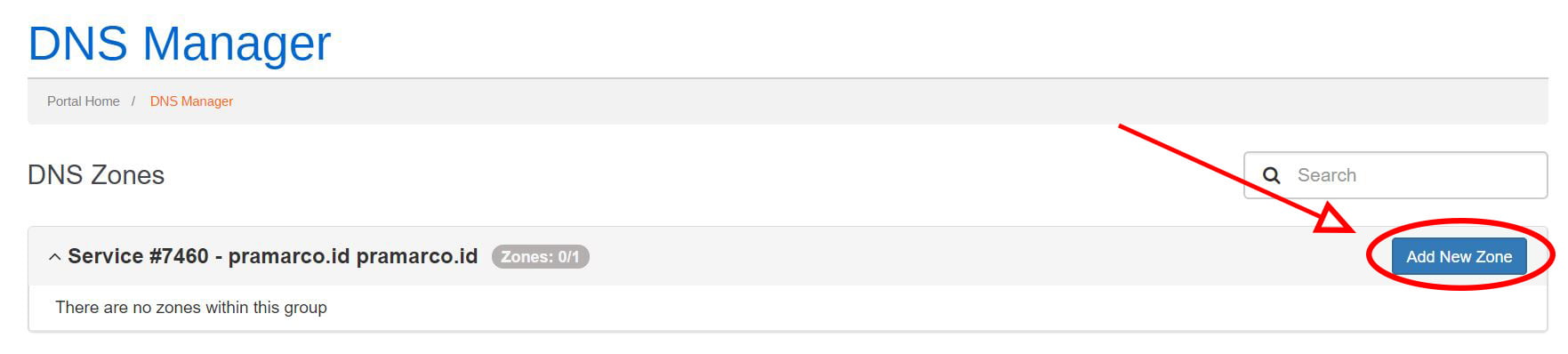
Klik “Add Zone”:
Masukkan domain kamu disini. Biarkan IP tetap “Default IP” atau gunakan IP 103.82.240.100 dan klik “Add Zone”:

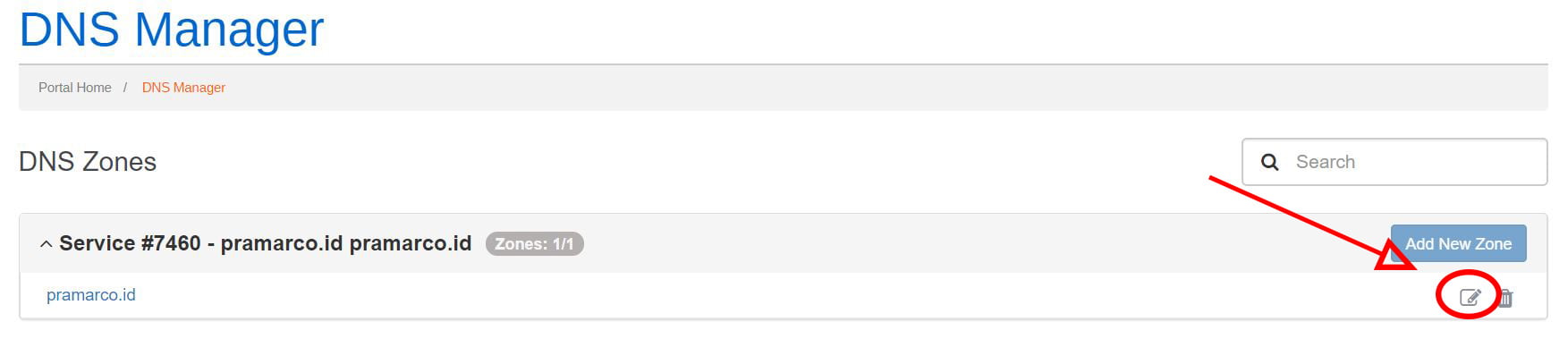
Klik gambar pensil untuk “Edit Zone”:
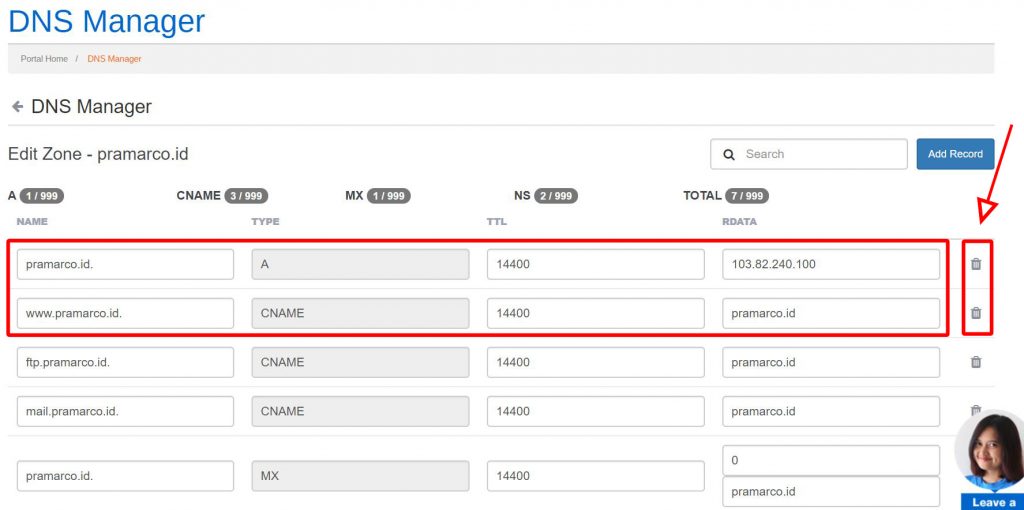
Hapus 2 Record (dengan meng-klik icon Tong Sampah) yg isinya:
- NAME nya adalah domain yang kamu beli, TYPE nya “A” dan RDATA nya adalah angka (IP Address default).
- NAME nya mengandung “www” dan isi TYPE nya “CNAME”.
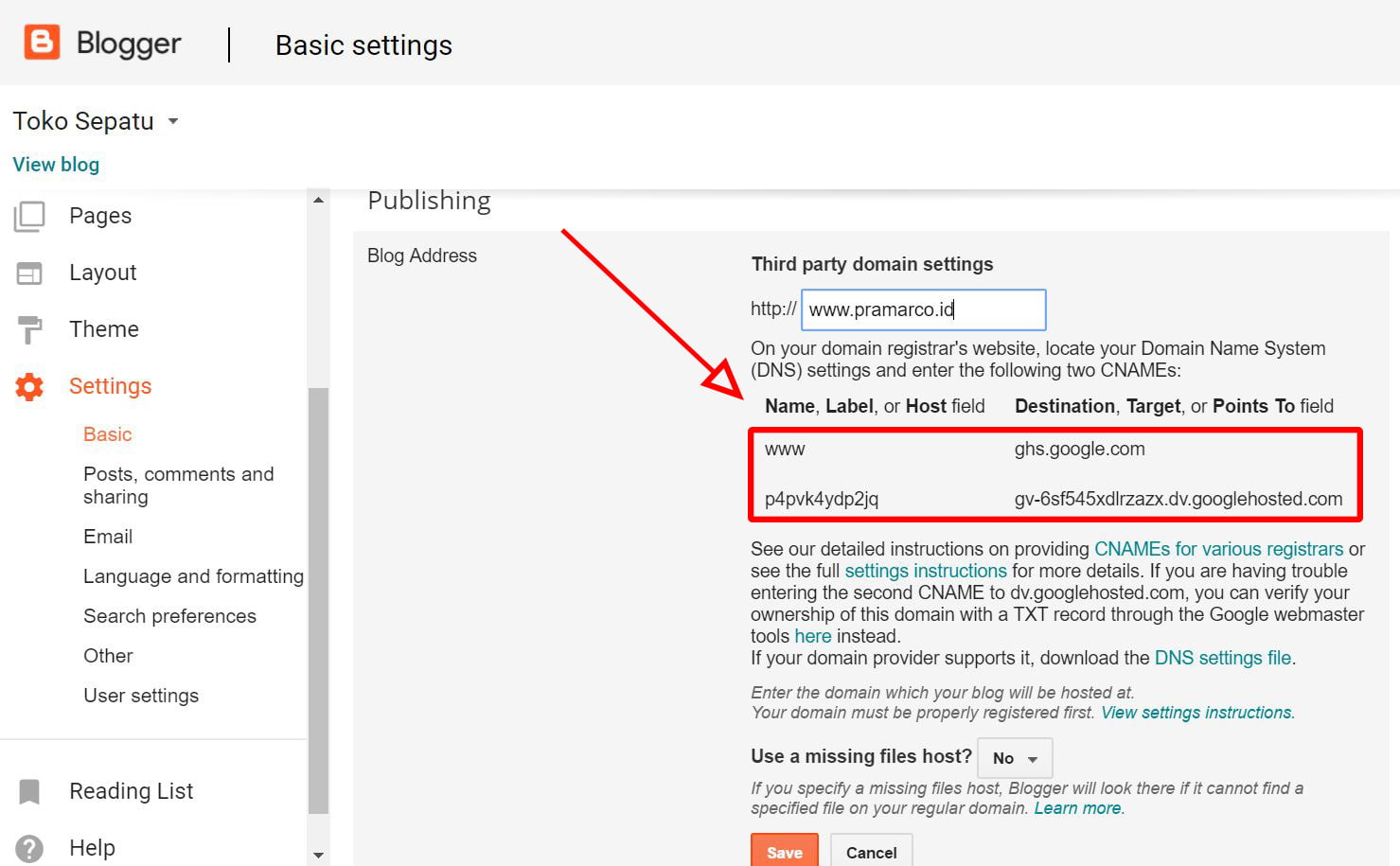
Login ke Blogspot kamu untuk mendapatkan 2 CNAME. Caranya, klik Settings > Basic > Setup a 3rd party URL for your blog
Kemudian kembali ke Client Area dan masukkan 2 CNAME diatas ke Record yang ada di DNS Manager satu persatu:
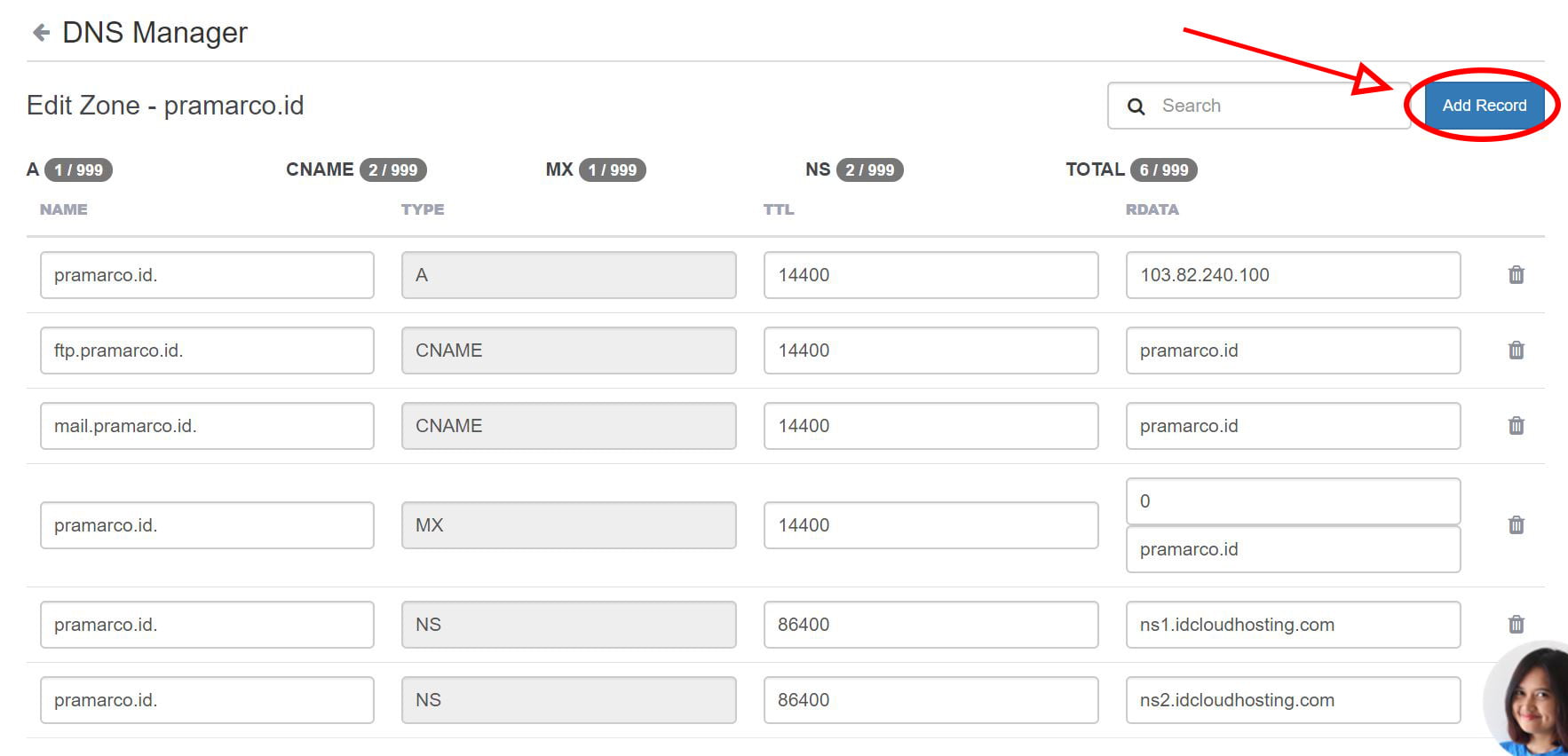
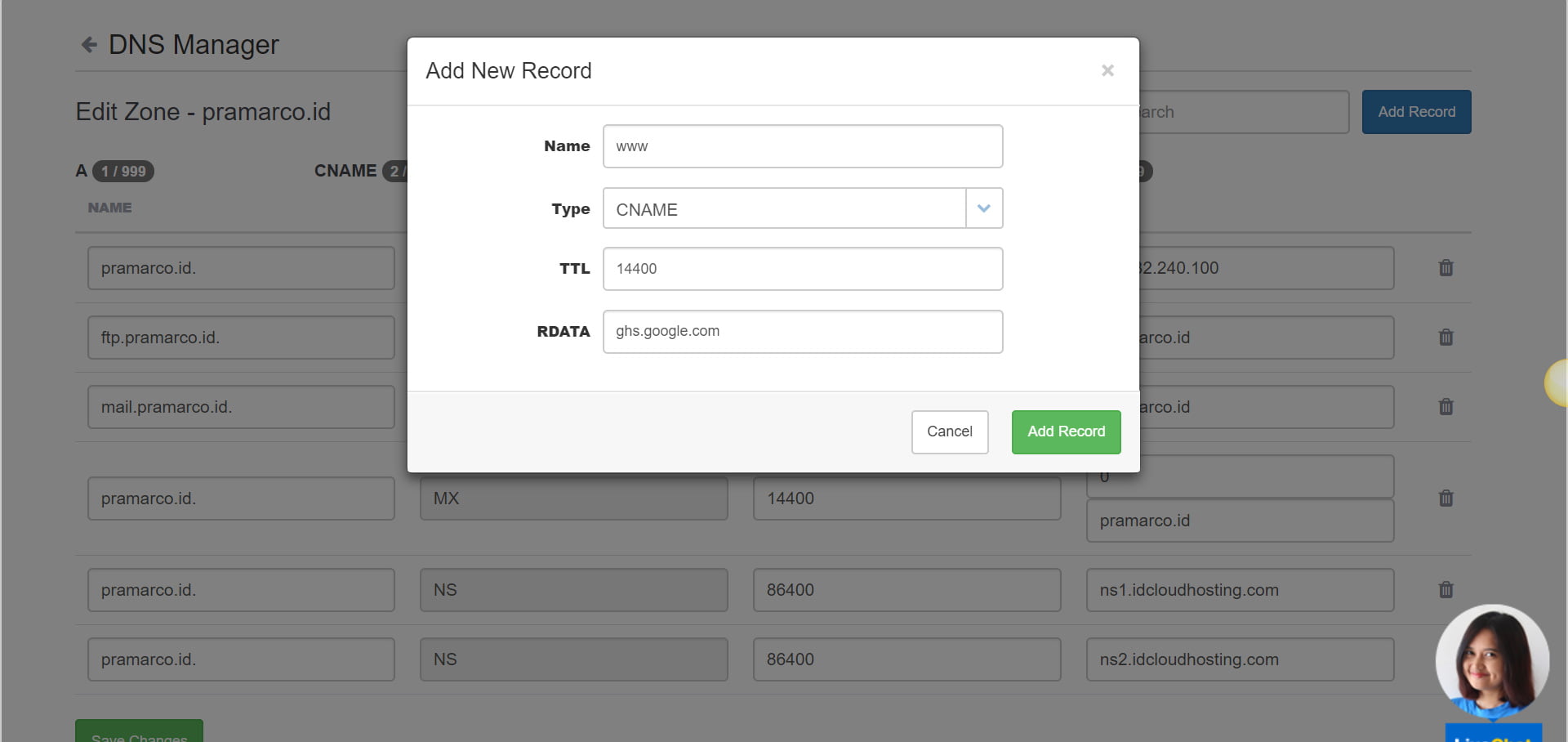
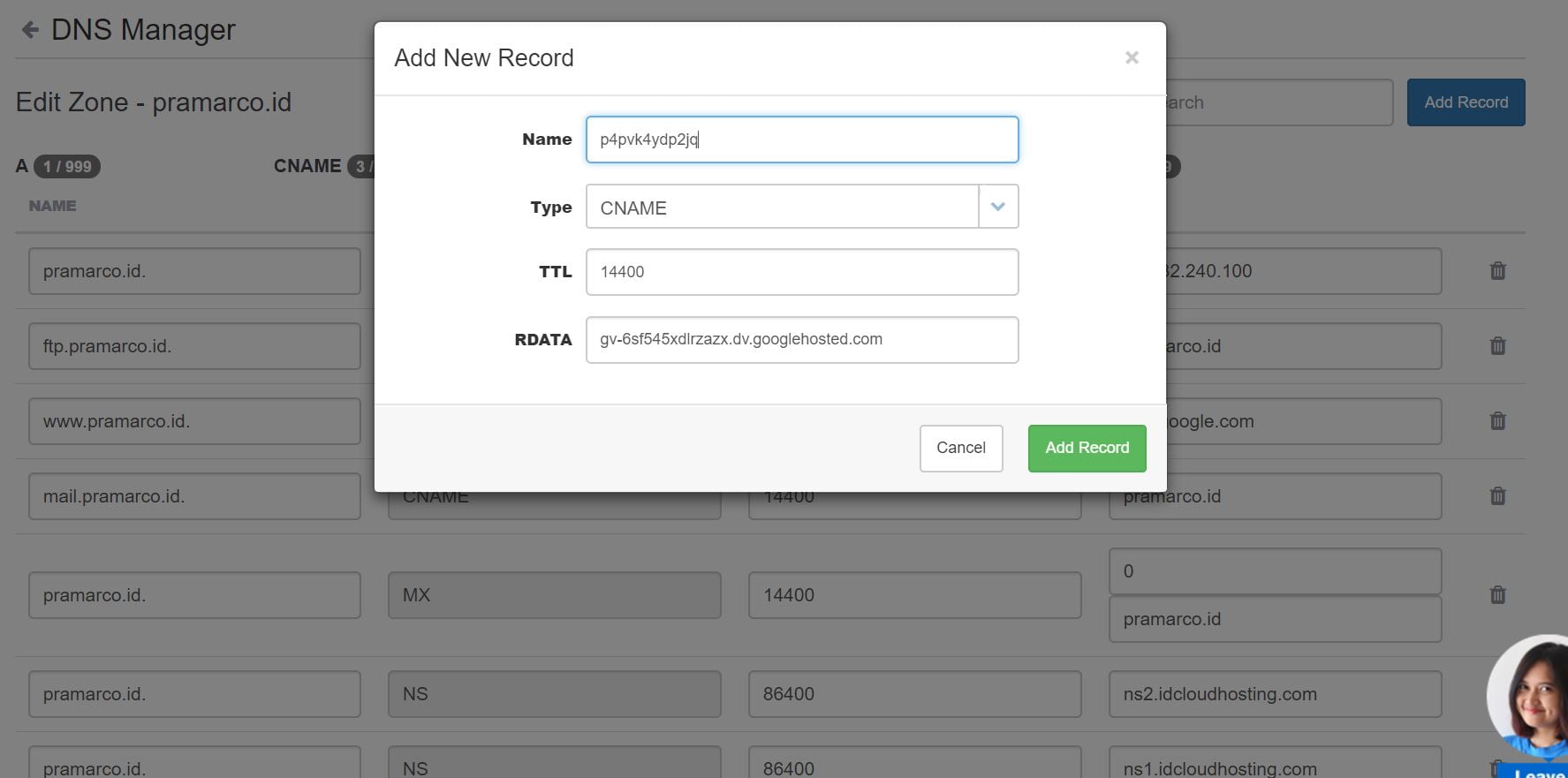
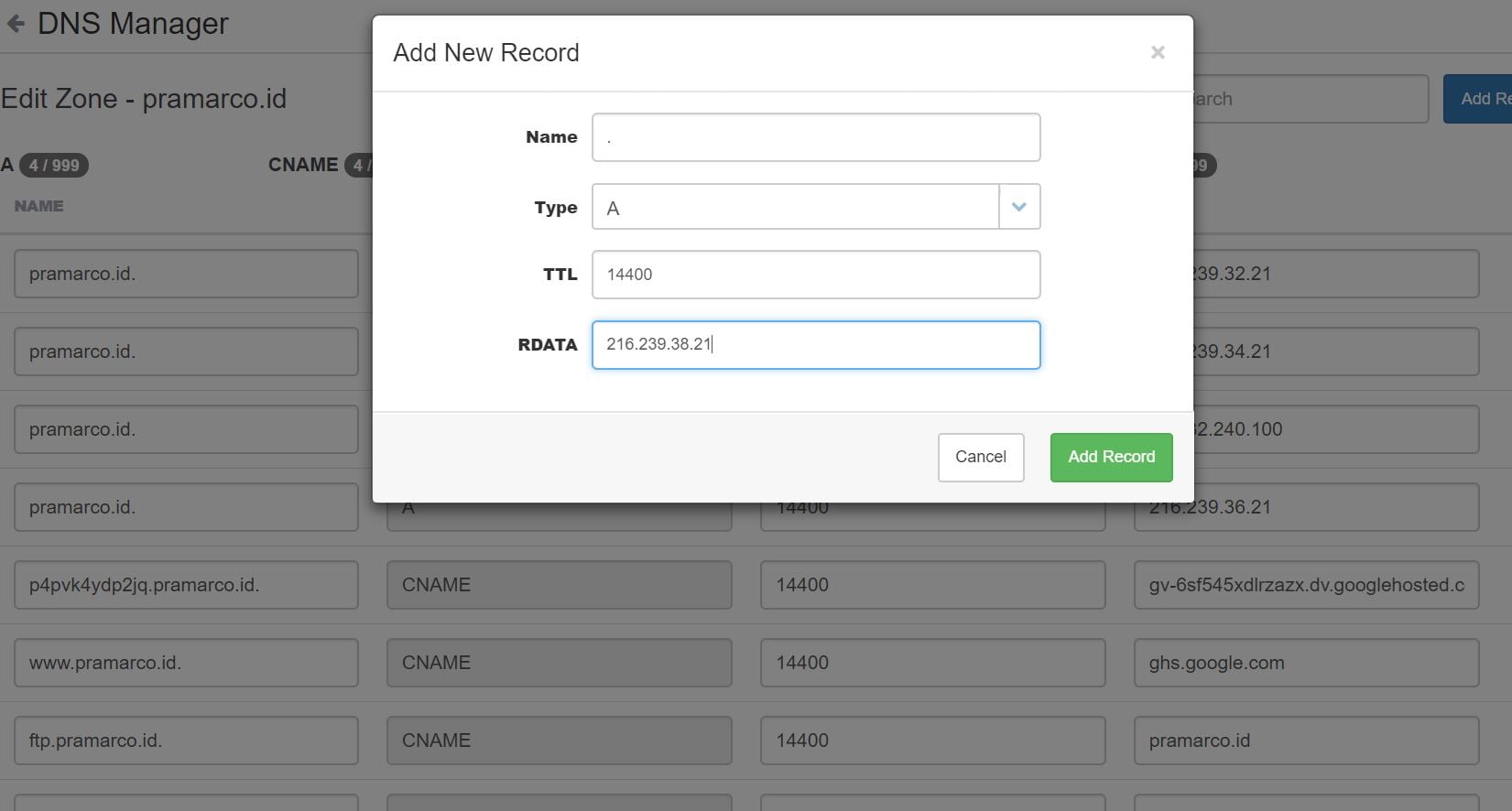
Selanjutnya, tambahkan 4 Record ini juga satu persatu. Jadi, total ada 6 Record yang harus kamu tambahkan:
| NAME | Type | TTL | RDATA |
| . | A | 14400 | 216.239.32.21 |
| . | A | 14400 | 216.239.34.21 |
| . | A | 14400 | 216.239.36.21 |
| . | A | 14400 | 216.239.38.21 |
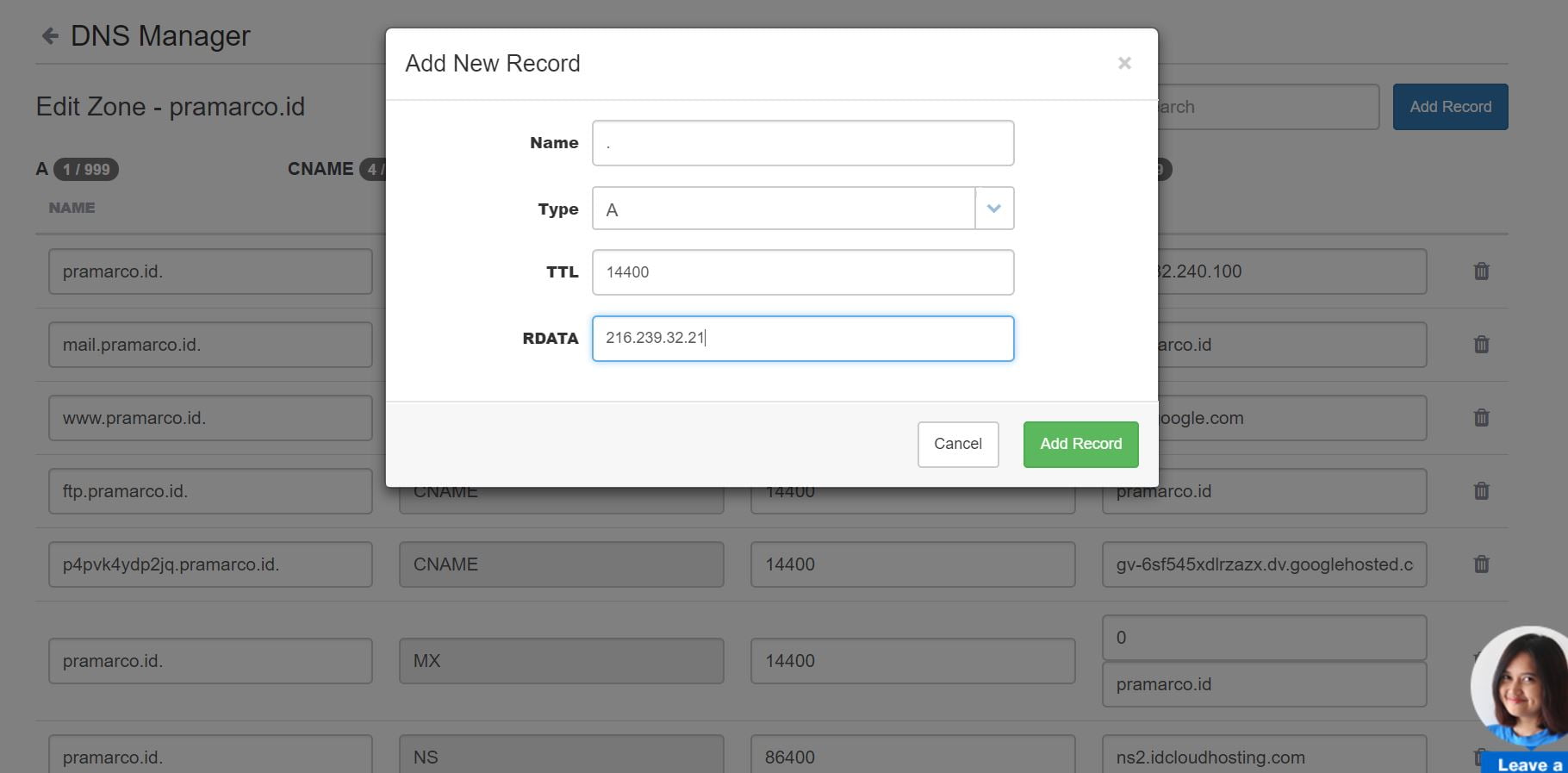
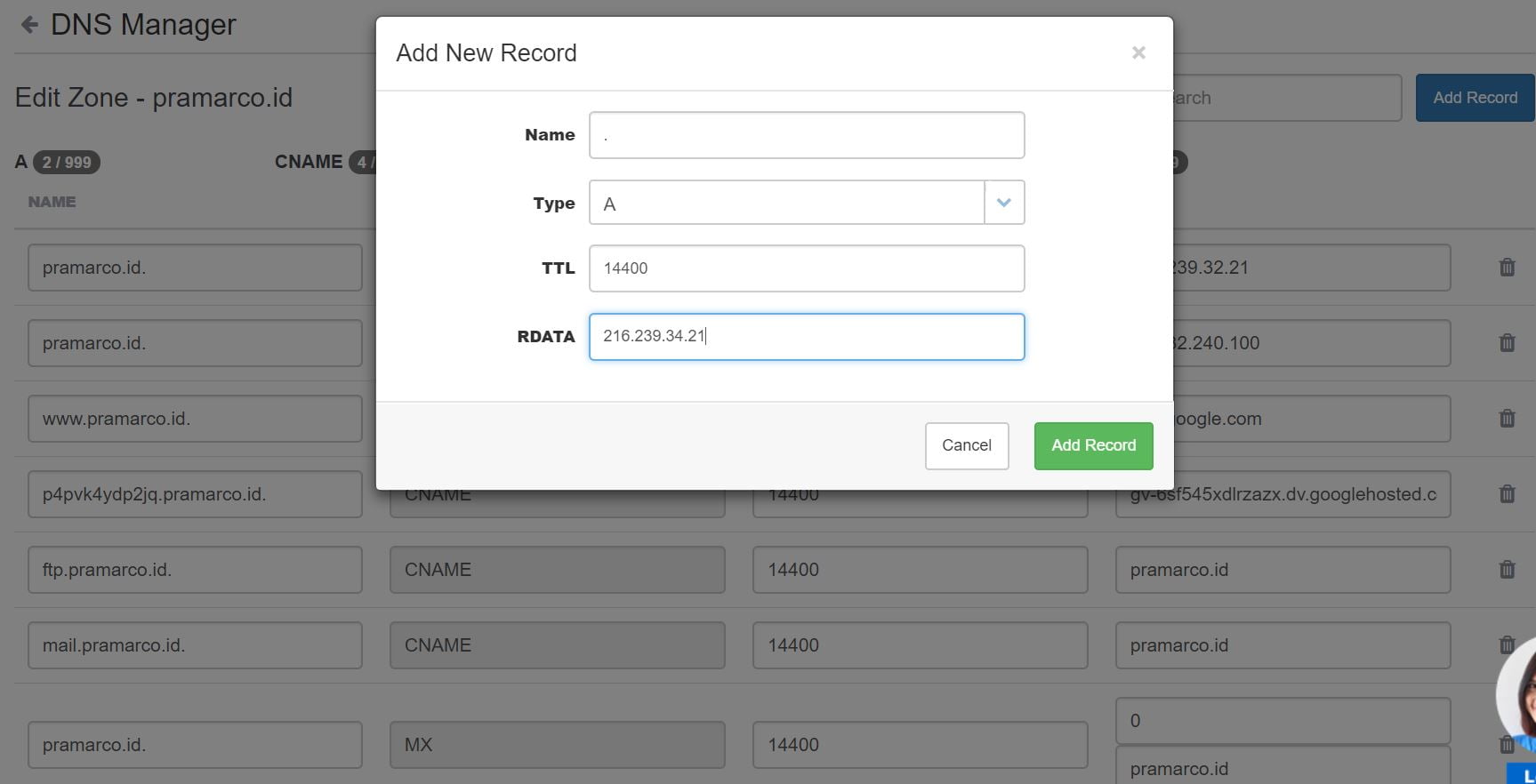
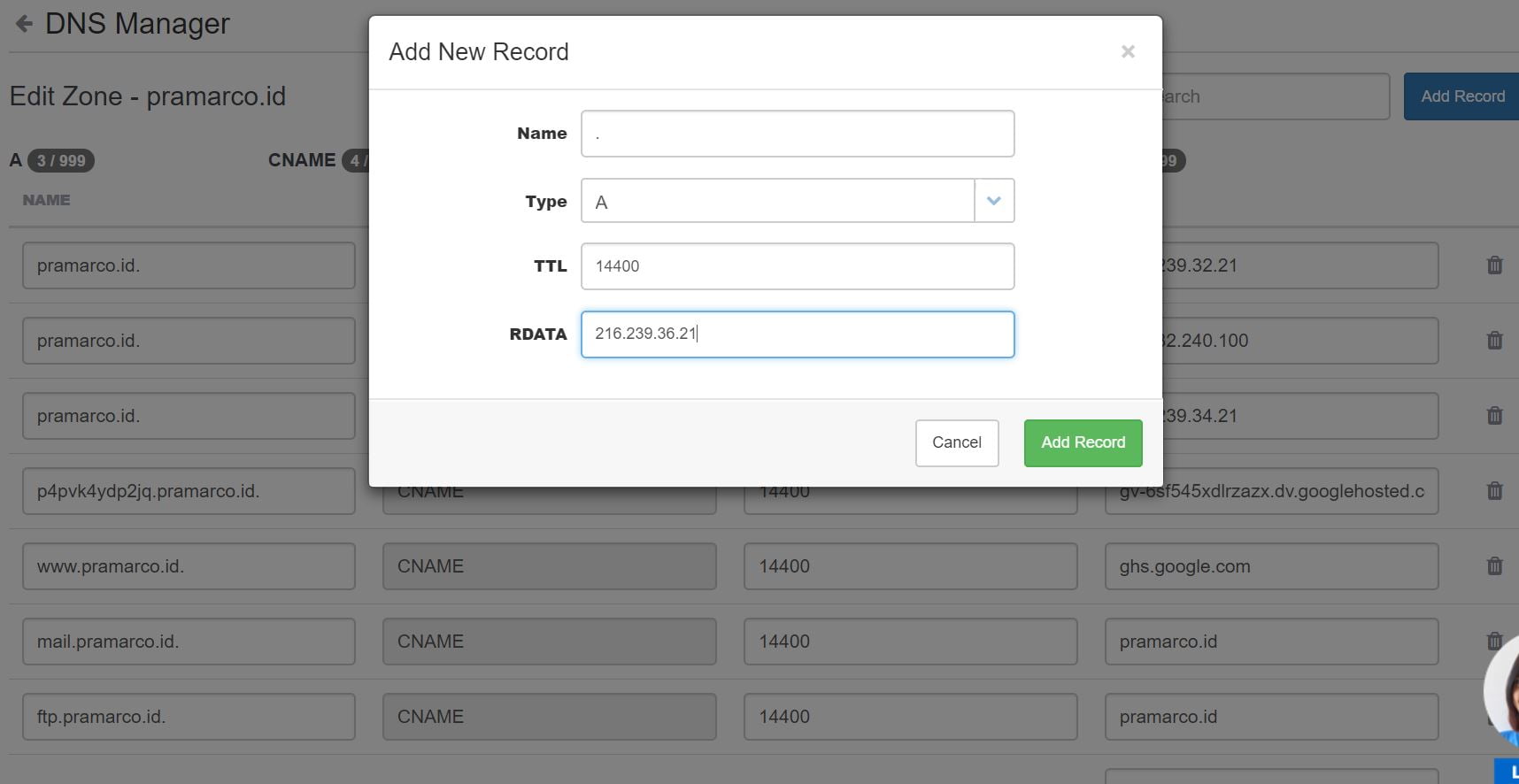
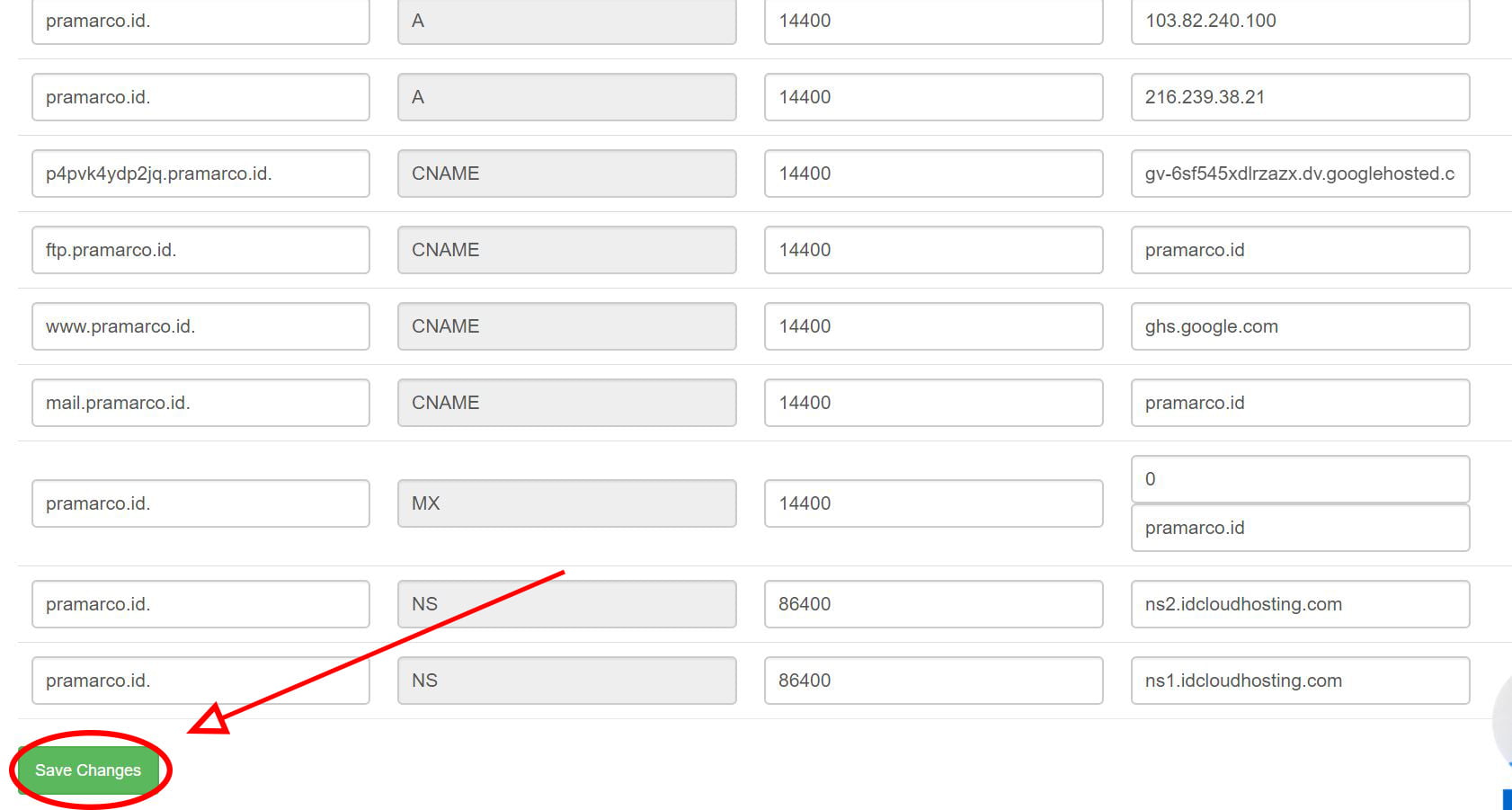
Setelah itu, klik “Save Changes”
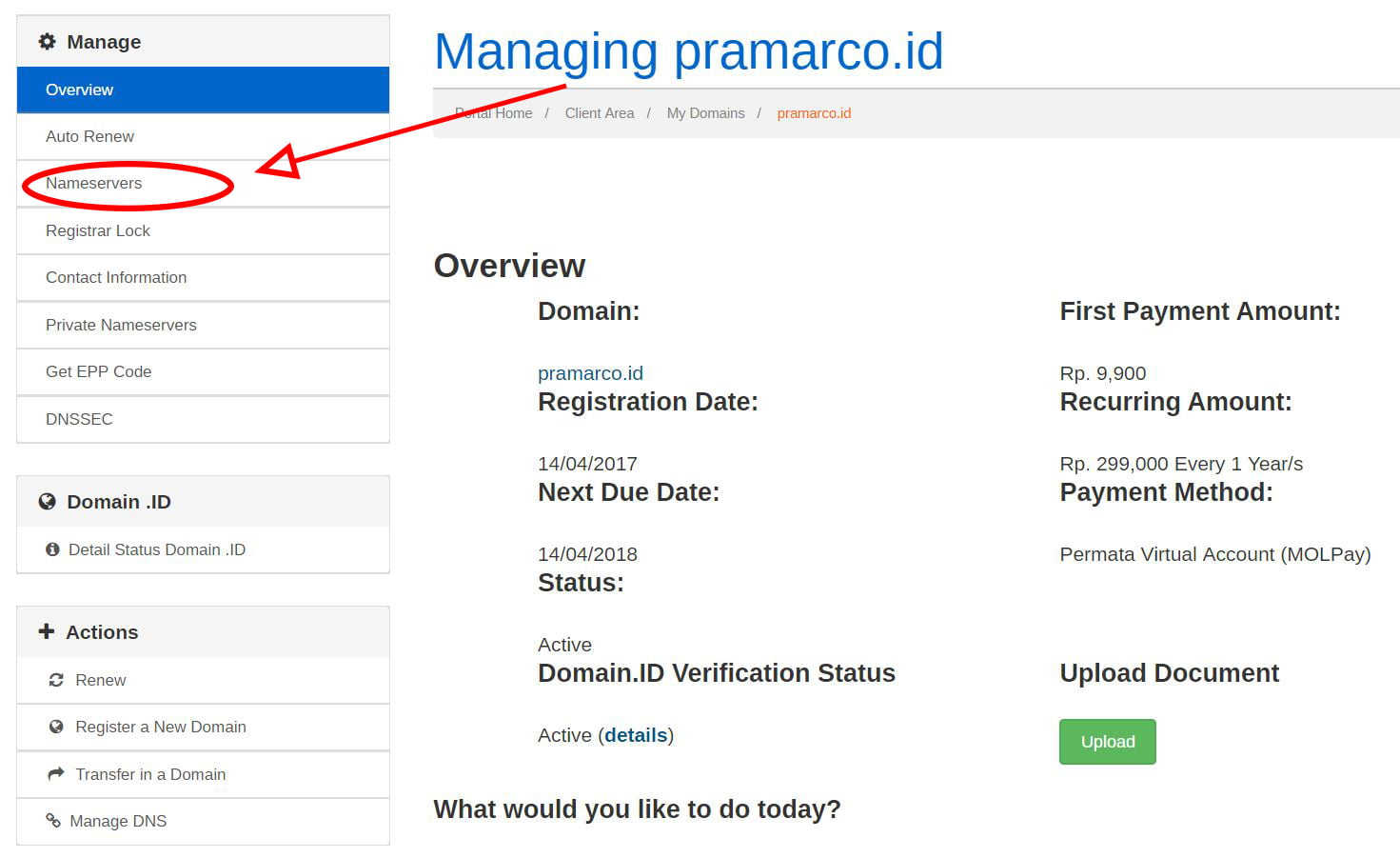
Ganti Nameservers dengan meng-klik Domains > My Domains. Kamu kemudian klik gambar Kunci Pas seperti dibawah ini:

Setelah itu, klik “Nameservers”:
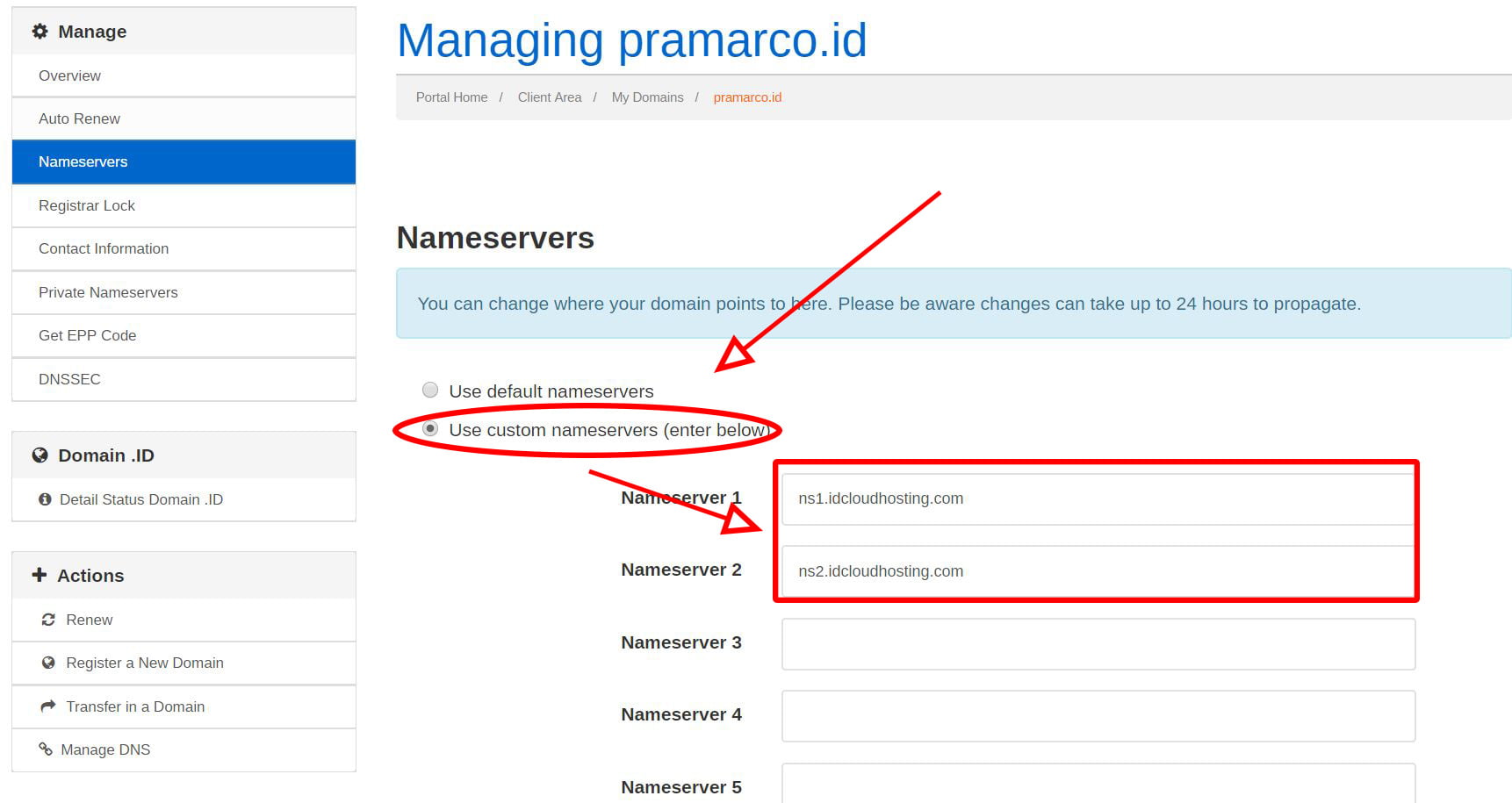
Ganti 2 Nameservers seperti gambar dibawah ini. Setelah itu, klik “Change Nameservers” untuk menyimpan:
| Nameserver 1 | ns1.idcloudhosting.com |
| Nameserver 2 | ns2.idcloudhosting.com |
Tunggu minimum 5 jam untuk DNS Propagation.
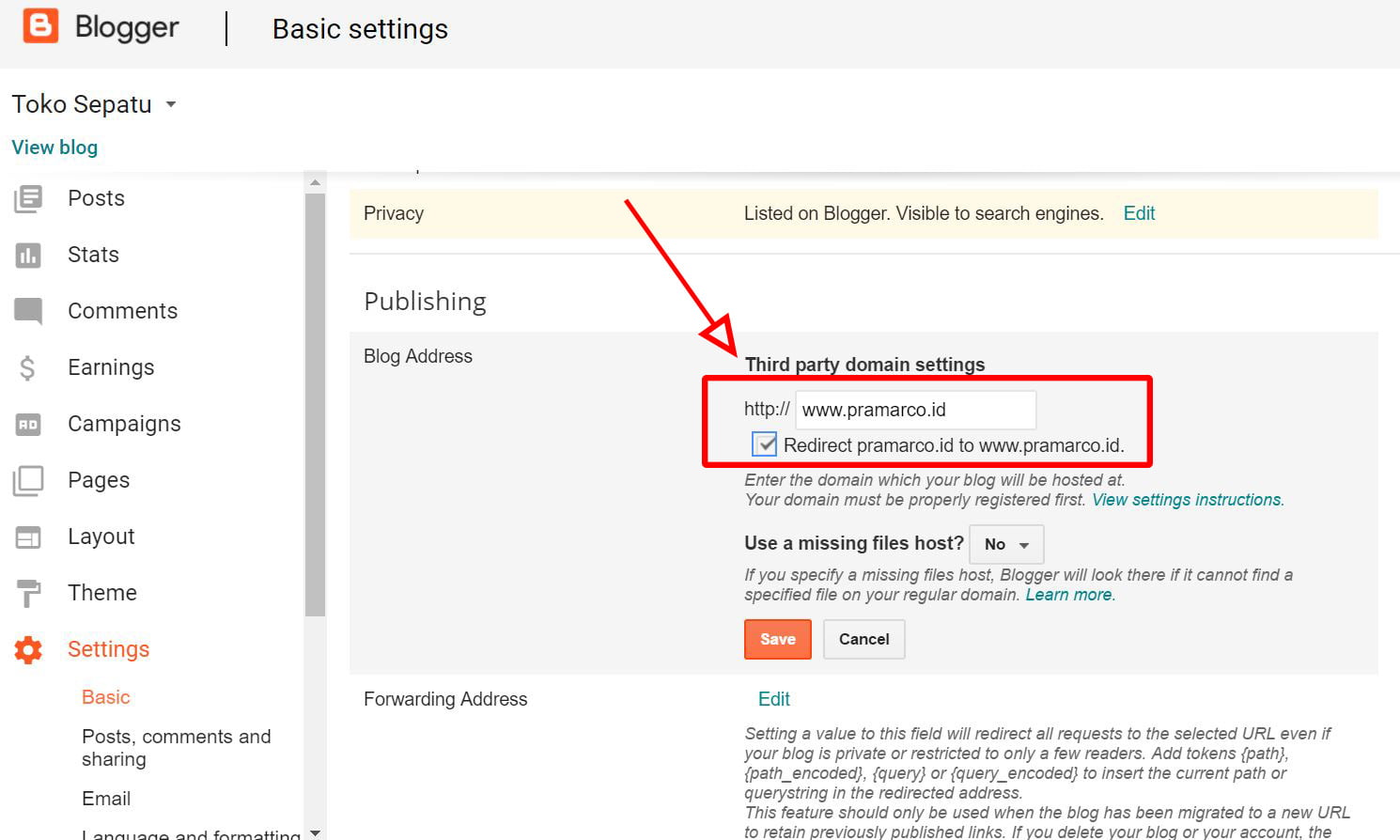
Langkah terakhir, Login ke Blogspot kemudian klik Settings > Basic. Masukkan domain murah yang kamu beli dari Exabytes Indonesia. Jangan lupa centang “Redirect…” supaya domain kamu berawalan “www” kalau kamu mau (tidak wajib). Kemudian, klik “Save“.
Baca juga: Ini 10+ Manfaat Domain Untuk Bisnis Online Anda
Selanjutnya, buka domain kamu tadi. Gampang kan? Selamat blogging 😉







Komentar ditutup.